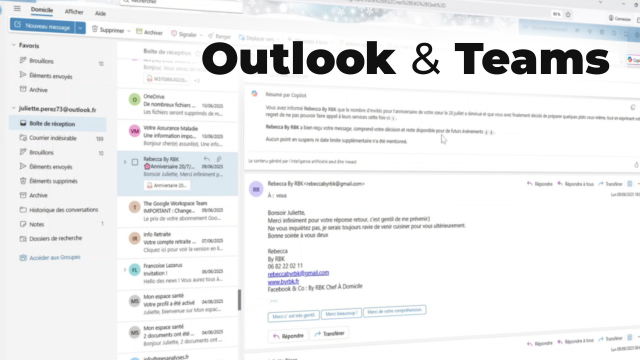






Outlook s’impose comme un outil de messagerie et d’organisation largement utilisé en entreprise, car il regroupe e-mails, calendrier, contacts et tâches, avec une intégration étroite à des services comme Microsoft 365.

Une formation Outlook structurée permet de maîtriser rapidement les fondamentaux, puis d’aller vers l’automatisation (règles, catégories, délégation) ; Elephorm propose une approche vidéo à son rythme, animée par des formateurs experts, avec certificat de fin de formation et accès illimité sur tous supports.

Nouvelles formations chaque semaine
Exercices pratiques et fichiers sources inclus
Formez-vous partout : PC, tablette, mobile
Certificats de réussite pour valoriser votre CV

Nos formations Outlook

Les points clés

  • 01 Messagerie mieux organisée
    Méthodes et réglages pour Gérer et trier des emails sans perdre d’informations importantes, même avec un volume élevé.
  • 02 Recherche et priorisation
    Bonnes pratiques pour retrouver un message, prioriser les actions et éviter l’oubli grâce aux indicateurs et rappels.
  • 03 Calendrier plus fiable
    Planification de réunions, gestion des disponibilités et rappels pour Gérer son temps efficacement au quotidien.
  • 04 Collaboration en équipe
    Partage d’agendas, délégation, boîtes partagées et coordination, en lien avec Collaborer en ligne avec son équipe.
  • 05 Rédaction plus claire
    Techniques simples pour des messages plus courts et plus actionnables, en lien avec Améliorer son expression écrite.
  • 06 IA et productivité
    Approches pragmatiques pour utiliser Microsoft Copilot et ChatGPT sur la synthèse et la reformulation, avec une attention à la confidentialité.

Guide complet : Outlook

01

Fonctionnalités clés et cas d’usage

Outlook regroupe plusieurs briques qui couvrent l’essentiel de l’organisation personnelle en contexte professionnel : la messagerie, le calendrier, un carnet d’adresses (contacts) et un suivi d’actions (tâches). Dans un environnement d’entreprise, l’outil s’adosse souvent à un serveur de messagerie et à des annuaires internes, ce qui facilite l’autocomplétion, la recherche de collègues, la réservation de salles et l’application de politiques de sécurité.

Les cas d’usage les plus fréquents concernent l’assistanat et l’administratif (tri et traitement de demandes, convocations, comptes rendus), mais aussi les fonctions opérationnelles. Un profil Assistant administratif s’appuie typiquement sur les dossiers, la recherche et les règles pour stabiliser un flux entrant. Un profil Commercial s’appuie souvent sur le calendrier, les catégories et les rappels pour suivre les relances. Un profil Chargé des ressources humaines structure invitations, entretiens et échanges avec des modèles d’e-mails et des calendriers partagés. Un profil Chef de projet utilise la planification et le suivi de décisions pour réduire les pertes d’information entre réunions.

La valeur d’Outlook augmente lorsqu’un standard d’équipe est défini : conventions de nommage des dossiers, catégories communes, règles simples, et pratiques de réunion cohérentes. Le gain de temps provient moins d’une option “magique” que d’un système reproductible : trier, décider, planifier et archiver de manière identique chaque jour.

02

Messagerie : trier, rechercher et automatiser

La messagerie est le cœur d’Outlook, et c’est aussi la zone où la surcharge apparaît le plus vite. Les fonctions efficaces restent stables d’une version à l’autre : dossiers (y compris dossiers de recherche), fils de conversation, indicateurs de suivi, catégories et recherche avancée. La recherche devient réellement performante quand un protocole minimal existe : objets explicites, mots-clés homogènes, et pièces jointes remplacées par des liens lorsque c’est possible.

L’automatisation repose sur des mécanismes simples mais puissants : règles (déplacer, catégoriser, marquer, transférer), actions rapides, réponses automatiques et signatures adaptées au contexte. Une boîte partagée du type “support” ou “facturation” gagne en fiabilité lorsque les règles routent automatiquement les messages (ex. factures, demandes urgentes, messages internes), et lorsque les catégories distinguent action, attente et archivé.

Des méthodes de productivité connues (Inbox Zero, 4D, OHIO, GTD) se déclinent dans Outlook sans complexité technique : un temps de traitement dédié, une liste d’actions explicite et un archivage cohérent. Le point critique reste la qualité de rédaction : un e-mail clair limite les allers-retours. L’assistance à la reformulation (IA ou non) sert surtout à raccourcir, expliciter la demande et rendre la prochaine action évidente.

03

Calendrier : réunions, disponibilités et rappels

Le calendrier Outlook sert à planifier, mais aussi à fiabiliser l’exécution : rendez-on, réunions, récurrences, fuseaux horaires, rappels et disponibilités. En entreprise, la planification devient plus simple avec l’annuaire interne : on ajoute des participants, on consulte les disponibilités, et on réserve des ressources (salles, équipements) lorsque l’organisation les a déclarées.

Les bonnes pratiques sont surtout organisationnelles. Une réunion efficace s’appuie sur un objet descriptif, une durée réaliste, et un ordre du jour inclus dans la description. Les invitations et mises à jour évitent les messages multiples : Outlook centralise les changements et maintient une trace. Pour les réunions à distance, l’intégration à Microsoft Teams évite la dispersion des liens et facilite la continuité entre invitation, discussion et comptes rendus.

Un usage avancé consiste à structurer une semaine type : blocs de concentration, plages de traitement des e-mails, et créneaux de préparation de réunions. Le calendrier sert alors de “contrat de temps”, pas seulement d’agenda. Cette approche réduit les interruptions et limite les décisions de dernière minute. Le bénéfice est concret pour les métiers exposés aux sollicitations continues, notamment l’assistanat, les RH et les profils de coordination.

04

Contacts, tâches et suivi : construire un système simple

Outlook ne se limite pas aux e-mails. Le carnet d’adresses structure les informations utiles (coordonnées, organisation, notes), et les tâches permettent de matérialiser une action indépendante d’un message. Même lorsque des outils spécialisés existent, un système minimal dans Outlook sert de filet de sécurité : ce qui doit être fait est visible, daté, et rappelé.

Pour éviter un système trop lourd, il est recommandé de limiter le nombre de catégories et de privilégier une logique “état” : À faire, En attente, Fait. Les indicateurs de suivi sur les e-mails et les tâches se complètent : un e-mail important est marqué, puis la tâche correspondante est créée si l’action est non triviale. Les pièces jointes critiques gagnent à être stockées dans des espaces dédiés plutôt que disséminées dans la boîte de réception.

Dans un flux comptable, un profil Comptable peut par exemple lier e-mails et échéances : demandes de validation, relances, clôture mensuelle. Dans un flux d’assistanat, un profil Assistant de direction sécurise la préparation de réunions : check-list, documents, relances, et rappels. Le principe central reste le même : transformer les sollicitations en actions planifiées, puis archiver une fois traité. Cette discipline réduit les recherches “dans l’urgence” et stabilise la qualité de service.

05

Prix, versions et licences

Outlook existe sous plusieurs formes : application de bureau, application mobile et version web. Les fonctionnalités structurantes restent comparables, mais l’expérience change : l’application de bureau est souvent plus riche pour certains réglages (règles, affichages, boîtes partagées), tandis que le web et le mobile priorisent la consultation rapide, la recherche et les actions courantes.

En entreprise, Outlook s’inscrit fréquemment dans un abonnement Microsoft 365 qui inclut aussi des services de stockage et de collaboration comme OneDrive et SharePoint. En 2026, Microsoft affiche en France (tarifs publics, paiement annuel) Microsoft 365 Business Basic à 5,20 € HT par utilisateur et par mois, et Microsoft 365 Business Standard à 10,80 € HT par utilisateur et par mois. Ces offres couvrent des besoins différents : le “Basic” met l’accent sur les applications web et mobiles, tandis que le “Standard” ajoute généralement des applications de bureau.

Sur le plan technique, l’organisation peut aussi gérer la conformité, l’archivage, l’authentification et les droits d’accès. La bonne pratique consiste à distinguer ce qui relève de l’utilisateur (organisation, méthodes, bonnes pratiques) et ce qui relève de l’IT (politiques, sécurité, rétention). Un usage performant dépend autant des réglages que des conventions d’équipe : modèles d’e-mails, règles partagées, et habitudes de partage de fichiers.

06

Alternatives à Outlook et comparatif

Outlook s’intègre fortement à l’écosystème Microsoft, ce qui explique sa présence dans de nombreuses organisations. Néanmoins, d’autres solutions répondent à des besoins similaires, avec des philosophies différentes. Le choix dépend généralement du contexte (suite bureautique, exigences de sécurité, usages mobiles, intégrations, administration).

Quatre alternatives reviennent souvent :

  • Gmail : interface très rapide, recherche performante, forte expérience web ; limites possibles sur certaines logiques d’entreprise (délégation, boîtes partagées, gouvernance) selon l’environnement.
  • Google Workspace : suite cohérente orientée collaboration et web, administration centralisée ; compromis à analyser sur la compatibilité avec certains usages historiques Microsoft et sur la gestion documentaire selon l’organisation.
  • Apple Mail : intégration solide à l’écosystème Apple, simplicité ; limites pour l’administration et les usages collaboratifs avancés dans certains contextes d’entreprise.
  • Mozilla Thunderbird : client de messagerie flexible et personnalisable, souvent apprécié pour certains usages spécifiques ; expérience et support variables selon les besoins d’entreprise.

Lors d’une migration, le sujet n’est pas uniquement l’outil : les habitudes de tri, de nommage, d’archivage et de réunion doivent être transférées. Sans règles communes, un changement de solution ne réduit pas la surcharge. Le comparatif le plus utile consiste donc à évaluer : la recherche, l’automatisation, le partage d’agendas, la délégation, la mobilité, et la capacité à appliquer des politiques de sécurité.

07

Apprendre Outlook : parcours recommandé

Un apprentissage efficace suit une progression simple : d’abord les bases (interface, dossiers, recherche, calendrier), puis la méthode (tri, priorisation, planification), enfin l’optimisation (automatisations et collaboration). Une formation Outlook pertinente ne se limite pas à “cliquer sur les boutons” : elle installe un système de travail reproductible, mesurable et compatible avec les contraintes d’une équipe.

Un parcours type se structure ainsi :

  • Démarrage : paramétrer affichages, signatures, notifications, et créer une arborescence de dossiers minimale.
  • Traitement quotidien : appliquer une méthode (4D, OHIO, Inbox Zero), utiliser indicateurs et catégories, et réserver des plages de traitement.
  • Automatisation : créer des règles simples, des actions rapides, et des modèles de réponses.
  • Collaboration : maîtriser délégation, calendriers partagés, boîtes partagées, et partage de fichiers via OneDrive ou SharePoint.
  • Assistance IA : cadrer les usages (résumer, reformuler, extraire des actions), avec des prompts clairs en lien avec Rédiger des prompts efficaces et Générer du contenu avec l'IA.

Des exercices concrets accélèrent la progression : traiter 100 e-mails en appliquant une méthode, planifier une semaine type, puis standardiser un flux (ex. demandes d’achat, demandes RH, relances commerciales). L’objectif est d’obtenir un résultat observable : moins de messages “en attente”, moins de réunions mal cadrées, et une meilleure traçabilité des décisions.

À qui s'adressent ces formations ?

Profils administratifs Personnes qui traitent un volume important d’e-mails et doivent fiabiliser le suivi et l’archivage.
Managers et coordinateurs Profils qui planifient, arbitrent et animent des réunions avec des contraintes d’agenda fortes.
Fonctions support Équipes RH, finance et opérations qui partagent des calendriers, boîtes et documents sous contraintes de confidentialité.
Utilisateurs de Microsoft 365 Collaborateurs qui doivent articuler e-mails, réunions et documents avec un espace de stockage et de partage.

Métiers et débouchés

Assistant administratif

L’Assistant administratif assure le traitement des tâches de support indispensables au fonctionnement d’une équipe, d’un service ou d’un site. La réalité du poste combine accueil, gestion de documents, suivi de dossiers et coordination, avec une forte exigence de fiabilité, de confidentialité et de respect des délais. Le quotidien s’appuie souvent sur des outils comme Word, Excel et Outlook pour produire, suivre et tracer l’information.

Une formation Assistant administratif vise à rendre opérationnel sur les méthodes de secrétariat, la bureautique, la communication écrite et l’organisation du travail. Elephorm propose une approche de formation vidéo professionnelle : apprentissage à son rythme, accès illimité par abonnement, certificat de fin de formation et fichiers d’exercices quand ils sont pertinents.
Salaire médian 23 000 - 28 000 € brut/an
Source Glassdoor, INSEE
Perspectives
Les perspectives d’évolution reposent principalement sur la spécialisation (administratif RH, administratif comptable, coordination) ou sur l’élargissement du périmètre (gestion d’un site, support multi-équipes, pilotage de processus). Une montée en compétences sur la bureautique avancée, la gestion documentaire et la communication professionnelle ouvre l’accès à des postes plus autonomes et transverses. Il est fréquent d’évoluer vers des fonctions proches de Comptable ou de support RH, ou vers un poste d’assistant de direction selon la structure. Dans les organisations plus grandes, la progression passe aussi par la maîtrise des outils collaboratifs et des procédures qualité.

Comptable

Le Comptable garantit la fiabilité de l’information financière en enregistrant les opérations, en préparant les déclarations et en produisant les états de synthèse utiles à la décision. Au quotidien, le poste combine des travaux de production, de contrôle et de coordination, avec une exigence forte de conformité et de confidentialité. La maîtrise de Tenir une comptabilité et de Comprendre la fiscalité structure l’ensemble des missions, tout comme l’aisance sur Excel pour contrôler, rapprocher et analyser.

Pour monter en compétences, une formation Comptable structurée aide à consolider les fondamentaux et à gagner en autonomie sur les cas pratiques (TVA, clôture, rapprochements, écritures d’inventaire). Elephorm s’inscrit dans cette logique avec une plateforme de formation vidéo professionnelle, un apprentissage à son rythme et un certificat de fin de formation.

Salaire médian 32 000 - 37 000 € brut/an
Source Apec, Glassdoor
Perspectives
Le métier évolue vers des fonctions plus analytiques, notamment lorsque l’automatisation réduit la saisie et renforce le contrôle et l’interprétation des données. Les échéances réglementaires liées à la facturation électronique, avec des obligations à partir du 1er septembre 2026, renforcent les besoins en profils capables de sécuriser les processus et les outils. La dynamique de recrutement reste soutenue, France Travail publiant 245 020 offres déposées sur 12 mois pour ce métier (donnée affichée en avril 2026). Les trajectoires d’évolution mènent souvent vers la responsabilité Comptable, la spécialisation paie, ou le pilotage de la performance.

Commercial

Le Commercial représente l’interface terrain entre une entreprise et ses clients. Son objectif consiste à générer du chiffre d’affaires en transformant des prospects en clients, puis en sécurisant la relation dans la durée grâce à Gérer un portefeuille client et à une approche de vente structurée.

Dans les entreprises B2B comme B2C, le métier combine présence terrain, téléphone et canaux digitaux (dont LinkedIn). Une formation Commercial aide à acquérir rapidement des méthodes concrètes (prospection, qualification, argumentation, suivi). Elephorm propose une approche de formation vidéo professionnelle, accessible à son rythme, avec accès illimité au catalogue et certificat de fin de formation.

Salaire médian 31 000 - 45 000 € brut/an
Source APEC, Glassdoor
Perspectives
L’évolution dépend du secteur, du cycle de vente et de la performance. Après consolidation d’un portefeuille, le poste ouvre vers la vente grands comptes, le pilotage d’un secteur, puis l’encadrement d’une force de vente. Une spécialisation par industrie (logiciel, santé, industrie, assurance) renforce l’employabilité. Il est aussi possible d’évoluer vers des fonctions de développement d’affaires ou de créer une activité indépendante.

Chef de projet

Le Chef de projet organise, coordonne et sécurise la réalisation d’un projet, depuis le cadrage du besoin jusqu’à la livraison, en arbitrant en permanence entre délai, coût, qualité et risques. Le poste se retrouve dans l’informatique, le marketing, l’industrie, les travaux ou encore les services, avec un point commun : une responsabilité transverse, au contact d’équipes pluridisciplinaires et de parties prenantes aux attentes parfois contradictoires.

Une montée en compétences passe souvent par une formation Chef de projet structurée, combinant méthodes, outils et mises en pratique. Dans cette logique, Elephorm propose une approche de formation vidéo professionnelle, à rythme libre, avec formateurs experts, exercices quand pertinent, accès illimité par abonnement et certificat de fin de formation.

Le quotidien s’appuie sur des livrables concrets (note de cadrage, planning, budget, registre des risques, compte rendu) et sur des rituels (comités de pilotage, points d’avancement). La performance se mesure par des indicateurs opérationnels et par l’atteinte d’objectifs vérifiables, plutôt que par une simple exécution de tâches.

Salaire médian 40 000 - 46 000 € brut/an
Source APEC, Insee
Perspectives
Les perspectives d’évolution reposent sur la capacité à gérer des périmètres plus complexes, des budgets plus élevés et des environnements multi-équipes. Avec l’expérience, l’évolution mène souvent vers Manager de programme, direction de projet, PMO, ou vers des rôles de pilotage métier plus spécialisés. La progression dépend fortement du secteur (IT, travaux, marketing) et de la maturité de l’organisation en gestion de portefeuille. Les compétences en pilotage par la donnée et en conduite du changement renforcent l’employabilité sur des transformations d’entreprise.

Vous utilisez aussi Microsoft 365 ?

Souvent utilisé en complément de Outlook par nos apprenants

Questions fréquentes

Pourquoi suivre une formation sur Outlook ?

Une formation Outlook sert surtout à gagner du temps et à réduire les erreurs d’organisation, car elle apprend à transformer un flux d’e-mails et de réunions en actions maîtrisées.

Les bénéfices apparaissent généralement sur trois axes :

  • Fiabiliser le tri : règles simples, catégories, indicateurs, archivage cohérent.
  • Stabiliser la planification : invitations, disponibilités, rappels, conventions de réunion.
  • Travailler en équipe : calendriers partagés, délégation, boîtes partagées, bonnes pratiques de pièces jointes.

L’enjeu n’est pas d’apprendre toutes les options, mais de construire un système reproductible qui tient dans la durée.

Combien de temps faut-il pour apprendre Outlook ?

La prise en main des bases (lire, répondre, classer, créer un rendez-on) se fait souvent en quelques heures si les concepts de messagerie sont déjà connus.

Un niveau opérationnel en contexte professionnel demande plutôt quelques jours de pratique : recherche efficace, règles, catégories, habitudes de calendrier, et une méthode de traitement quotidienne. Les fonctions avancées (délégation, boîtes partagées, conventions d’équipe, automatisations) s’acquièrent ensuite par itérations, à partir de cas réels.

Outlook est-il difficile à apprendre ?

Outlook n’est pas intrinsèquement difficile, mais il devient complexe lorsque l’on tente de tout paramétrer sans méthode. La difficulté dépend surtout de deux facteurs : le volume de sollicitations et le cadre d’équipe (partage, délégation, règles communes).

Une progression simple réduit fortement la courbe d’apprentissage : d’abord le tri et la recherche, ensuite le calendrier, puis l’automatisation et la collaboration.

Comment éviter la surcharge de la boîte mail dans Outlook ?

La surcharge diminue quand chaque message reçoit une décision explicite : faire, déléguer, planifier, archiver. Outlook fournit les outils, mais la méthode fait la différence.

  • Définir une plage de traitement pour éviter le traitement en continu.
  • Utiliser indicateurs et catégories pour distinguer action et information.
  • Créer des règles simples (newsletters, notifications, routage par projet).
  • Réduire les pièces jointes en privilégiant le partage de liens quand l’organisation le permet.
  • Standardiser l’objet et la prochaine action pour limiter les allers-retours.

En pratique, un objectif réaliste consiste à garder la boîte de réception comme une liste d’actions courte, et à archiver le reste.

Quelle différence entre Outlook, Outlook sur le Web et Outlook mobile ?

Outlook se décline en application de bureau, version web et application mobile. Les trois donnent accès à la messagerie et au calendrier, mais l’expérience varie.

  • Bureau : souvent plus complet pour certains réglages et usages intensifs (affichages, automatisations, boîtes partagées selon l’environnement).
  • Web : très pratique pour un accès rapide, la recherche et les actions courantes depuis un navigateur.
  • Mobile : conçu pour la consultation, les réponses courtes, les rappels et la gestion des urgences.

Le bon choix dépend du contexte : volume d’e-mails, travail en déplacement, et exigences de collaboration.

Quel budget prévoir pour se former sur Outlook ?

Le budget dépend du format choisi et du niveau d’accompagnement attendu :

  • Formation vidéo en ligne (asynchrone) : accessible par abonnement, flexible et adaptée à un apprentissage progressif ; l’abonnement Elephorm (34,90 €/mois 17,45 €/mois) donne accès à l’ensemble du catalogue, avec apprentissage à son rythme et certificat de fin de formation.
  • Classe virtuelle (synchrone à distance) : généralement entre 150 et 400 € HT la demi-journée, avec interaction en direct et rythme imposé.
  • Formation présentielle : généralement entre 300 et 600 € HT la journée, utile pour une dynamique de groupe et des ateliers encadrés.

Le choix le plus pertinent dépend surtout du temps disponible, du besoin d’interaction, et de la nécessité d’exercices guidés.

Accédez à toutes nos formations

Rejoignez + de 300 000 apprenants qui se forment avec Elephorm

Avec un abonnement Elephorm, formez-vous en illimité sur tous les logiciels et compétences.

Découvrir nos offres