

Les points clés
- Modélisation directe et rapide Les volumes se construisent à partir d’arêtes et de faces, avec des outils d’extrusion adaptés aux itérations de conception.
- Organisation du modèle Groupes, composants et hiérarchies évitent les collisions de géométrie et facilitent la réutilisation d’objets.
- Visibilité par tags Les tags pilotent l’affichage par lots et soutiennent des scènes lisibles pour la revue de projet. (help.SketchUp.com)
- Matières et styles visuels Matériaux, textures et styles d’arêtes permettent de passer d’un rendu “croquis” à une présentation plus réaliste. (help.SketchUp.com)
- Mise en plan avec LayOut LayOut transforme une maquette 3D en documents 2D cotés et met à jour annotations et dimensions lors des modifications. (SketchUp.com)
- Échanges CAD et BIM Selon l’édition utilisée, l’import/export DWG/DXF et l’export IFC facilitent l’interopérabilité avec d’autres outils. (help.SketchUp.com)
Guide complet : SketchUp
Prendre en main l’interface et la logique de dessin
SketchUp repose sur une grammaire simple : arêtes et faces constituent la base de tout modèle, tandis que le moteur d’inférence aide à dessiner juste, en s’alignant sur les axes et des repères contextuels (parallèle, perpendiculaire, sur une face, milieu, etc.). (help.SketchUp.com)
La montée en puissance démarre par la navigation (orbite, panoramique, zoom) puis par l’enchaînement “dessiner en 2D → donner du volume”. L’outil Pousser/Tirer sert précisément à extruder une face pour créer un volume ou, à l’inverse, creuser une forme dans un solide. (help.SketchUp.com) Cette logique convient à des cas concrets comme la mise en volume rapide d’un plan, la création d’un mobilier sur mesure ou l’ébauche d’un volume extérieur.
Un exercice efficace consiste à modéliser une cloison : tracé d’un rectangle à l’échelle, extrusion à la hauteur sous plafond, puis ouverture d’une porte en dessinant le contour et en “poussant” jusqu’à la face opposée. L’intérêt pédagogique tient au fait que la précision n’exige pas un “mode contraintes” complexe : la saisie numérique dans la zone de mesures et l’inférence guident la bonne cote au bon moment.
Pour gagner en qualité, une règle de base s’applique dès le départ : éviter de “sur-détailler” trop tôt. Un modèle de conception doit rester léger tant que le projet change, puis se densifie lorsque les choix se figent. Cette discipline limite les ralentissements et clarifie les arbitrages (volumes, circulations, implantation, proportions).
Structurer un modèle propre avec groupes, composants, tags et scènes
La productivité dans SketchUp dépend autant de l’organisation que des outils de dessin. Les groupes et composants évitent un piège courant : la géométrie “colle” et se déforme lorsque des faces/arêtes restent en interaction. Les objets groupés ne se “collent” pas aux autres entités, et ils peuvent être verrouillés pour prévenir les modifications accidentelles. (help.SketchUp.com)
Les composants ajoutent une logique de réutilisation : une fenêtre, une chaise ou une poignée placée plusieurs fois reste cohérente, car une modification du composant met à jour ses occurrences. Ce mécanisme sert aussi à standardiser une bibliothèque interne (portes, luminaires, équipements) et à stabiliser la maquette.
Les tags complètent cette structure en pilotant la visibilité des objets ; ils servent à masquer des ensembles d’un clic (mobilier, réseaux, végétation, options), ce qui aide à retrouver une zone, accélérer l’affichage et préparer des scènes de présentation. (help.SketchUp.com) Une bonne pratique consiste à garder la “géométrie brute” non taguée et à n’appliquer des tags qu’à des groupes/composants, afin de préserver un comportement prévisible.
Les scènes enregistrent des vues et des états (style, ombres, coupes, visibilité). Elles deviennent une colonne vertébrale : scènes “plan”, “façade”, “coupe”, “rendu client”, “variante A/B”, etc. Les scènes tiennent aussi compte des réglages visuels et des coupes souhaitées lors de leur création. (help.SketchUp.com) Un mini-cas d’usage consiste à structurer un appartement : une scène par pièce, plus une scène “circulation” sans mobilier, puis une scène “moodboard” avec matériaux activés.
Modéliser pour l’architecture, l’agencement et le paysage
SketchUp est souvent employé comme outil de conception et de communication dans des métiers où la rapidité d’itération compte : architecture, architecture d’intérieur, agencement, scénographie, aménagement extérieur. (SketchUp.com) Le flux de travail typique démarre par une base 2D (relevé, croquis coté, plan DWG/DXF selon l’édition), puis se poursuit par la mise en volume : murs, planchers, toitures, percements, escaliers.
Lorsque l’import CAD est disponible, l’alignement à l’origine du dessin et l’organisation des calques importés servent de fondation à une extrusion propre (murs “fermés”, faces correctement créées, épaisseurs maîtrisées). SketchUp précise que l’import/export de fichiers CAD (.dwg, .dxf) dépend d’un abonnement/édition éligible. (help.SketchUp.com) Une fois le volume créé, les composants accélèrent l’assemblage (menuiseries, modules de cuisine, sanitaires), tandis que les tags isolent des couches de lecture (structure, second œuvre, mobilier, végétation).
Les coupes constituent un outil métier essentiel. Les plans de section “tranchent” le modèle le long d’un plan pour observer l’intérieur sans déplacer ni masquer la géométrie, et ils s’emploient en plan horizontal (plan de niveau), en coupe verticale ou en détail. (help.SketchUp.com) Un exemple concret consiste à produire une coupe de façade pour vérifier l’alignement des linteaux et la cohérence des hauteurs, tout en basculant ensuite vers une scène “client” sans coupes.
Pour le paysage, le même principe vaut : terrain simplifié, volumes principaux, bibliothèques d’arbres en composants, puis scènes saisonnières. La clé est de doser le niveau de détail pour conserver une navigation fluide, surtout lorsque la maquette sert de support à des variantes.
Texturer, styliser et présenter un projet
Une présentation lisible dépend de trois leviers : matériaux, styles et scènes. Les matériaux se règlent dans le panneau dédié ; l’édition permet d’ajuster la couleur, l’opacité et l’image de texture (échelle de répétition), et il est possible de retoucher une texture dans un éditeur externe si nécessaire. (help.SketchUp.com) Pour des besoins plus récents, certaines éditions proposent aussi la génération de textures PBR à partir d’une matière, avec des cartes (rugosité, normale, occlusion ambiante) destinées à enrichir le rendu. (help.SketchUp.com)
Les styles d’arêtes servent à basculer entre une esthétique “croquis” et une lecture technique. Les paramètres d’arêtes (profils, prolongements, jitter, profondeur) changent fortement l’impression de dessin sans modifier la géométrie. (help.SketchUp.com) Un usage courant consiste à préparer deux styles : (1) un style épuré pour la mise au point, (2) un style plus expressif pour la communication.
Les scènes permettent ensuite d’industrialiser la présentation : une scène “matériaux clairs”, une scène “bois/acier”, une scène “nuit” (ombres/ambiance), une scène “détails”, etc. Chaque scène doit être pensée comme une diapositive reproductible, ce qui facilite la revue en réunion.
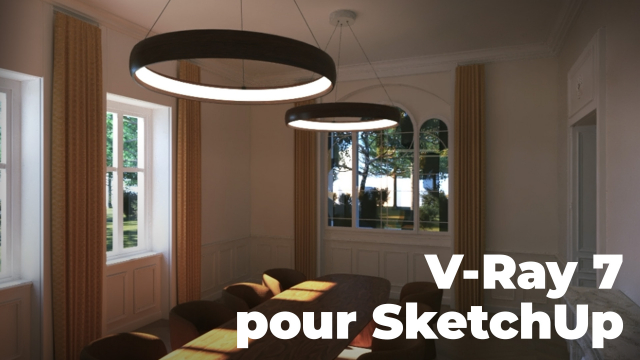
Pour le photoréalisme, SketchUp reste souvent couplé à des moteurs de rendu ou des outils temps réel (par exemple V-Ray ou Twinmotion selon les objectifs). Ce couplage apporte un éclairage physique, des matériaux avancés et une meilleure gestion des environnements, mais il ajoute un temps de réglage et une dépendance à des bibliothèques. L’arbitrage se fait généralement entre vitesse d’itération (SketchUp natif) et exigence de rendu (pipeline de visualisation).
Produire des plans et échanger des fichiers avec LayOut, CAD et IFC
Dans de nombreux contextes, le modèle 3D n’est pas un livrable final : il doit alimenter une mise en plan. LayOut est conçu pour passer “du modèle 3D au document 2D” ; les dimensions, étiquettes et la géométrie se mettent à jour quand le modèle SketchUp évolue, ce qui stabilise les allers-retours entre conception et documentation. (SketchUp.com)
LayOut travaille avec des pages, des cartouches, des styles de texte, des échelles et des viewports. La création de dessins à l’échelle suit des règles spécifiques : les éléments d’annotation (textes, labels, cotes) conservent des propriétés lisibles même lorsque l’échelle du dessin change. (help.SketchUp.com) Un cas d’usage concret consiste à composer un dossier simple : plan, deux élévations, une coupe, puis export en PDF pour validation interne.
Pour l’interopérabilité, SketchUp propose des passerelles vers des formats CAD (DWG/DXF) selon l’abonnement/édition, afin de transférer des plans vers d’autres logiciels de DAO ou recevoir des fonds de plan. (help.SketchUp.com) Côté BIM, l’import/export IFC permet de manipuler des données de classification et d’échanger une maquette avec des outils orientés BIM ; l’import IFC natif est compatible avec IFC2x3 et IFC4 selon la documentation. (help.SketchUp.com)
Une limite fréquente tient à la discipline de modélisation : un export propre exige une maquette organisée (noms, composants, tags, scènes) et des conventions partagées. Sans cette rigueur, la conversion de formats devient une source de pertes (nomenclatures, calques, propriétés) et de reprises.
Accélérer avec bibliothèques, extensions et composants dynamiques
SketchUp s’appuie sur un écosystème de ressources. 3D Warehouse sert de bibliothèque en ligne pour trouver des modèles, interagir avec la communauté et intégrer rapidement des objets courants (mobilier, équipements, éléments de contexte). (help.SketchUp.com) Dans une production professionnelle, l’intérêt réside dans la vitesse : un objet standard téléchargé et converti en composant peut remplacer une modélisation complète, à condition de contrôler le poids du fichier et la cohérence des matériaux.
Extension Warehouse regroupe des plugins conçus pour SketchUp et couvre des besoins transverses (mise à plat, nettoyage, quantités, 3D printing, outils métiers). SketchUp présente explicitement Extension Warehouse comme une ressource en ligne d’extensions dédiées. (help.SketchUp.com) La prudence reste de mise : la qualité varie selon les éditeurs, et une extension peut imposer une méthode de travail ou des contraintes de maintenance.
Les composants dynamiques ajoutent une couche paramétrique légère. Les attributs rendent un composant “réactif” (dimensions, matériaux, options), avec des attributs prédéfinis et des valeurs configurables. (help.SketchUp.com) Un exemple opérationnel est une bibliothèque de caissons : largeur/hauteur/profondeur ajustables, nombre de tablettes, matériaux alternatifs, le tout sans remodeler.
Comparatif d’alternatives courantes : Blender est un outil gratuit et open source couvrant toute la chaîne 3D (modélisation, rendu, animation), mais il vise davantage la production 3D générale que le croquis architectural rapide. (blender.org) Rhino 3D excelle en modélisation NURBS précise pour le design industriel et les formes complexes, au prix d’une approche moins “instantanée” pour la mise en volume bâtiment. (rhino3d.com) Revit et Archicad portent des workflows BIM structurés (objets, données, documentation coordonnée), mais demandent un investissement plus lourd quand l’objectif est d’itérer vite en phase esquisse. (autodesk.com)
À qui s'adressent ces formations ?
Questions fréquentes
Combien de temps pour maîtriser SketchUp ?
Le temps de maîtrise dépend du type de projets visés et du niveau de précision attendu.
- Prise en main : quelques jours à quelques semaines pour modéliser des volumes simples (murs, ouvertures, mobilier basique) et produire des scènes.
- Autonomie : plusieurs semaines pour structurer des projets complets (composants, tags, coupes, présentations cohérentes).
- Niveau avancé : plusieurs mois pour industrialiser un flux (bibliothèques, gabarits, LayOut, export CAD/IFC, extensions, composants dynamiques).
La progression s’accélère lorsque l’apprentissage est guidé par des exercices proches des livrables réels (plan, coupe, rendu, dossier PDF).
Puis-je apprendre SketchUp par moi-même ?
Il est possible d’apprendre SketchUp en autonomie en combinant documentation, projets personnels et routines de pratique.
- Approche recommandée : reproduire des objets simples (meuble, pièce, façade) puis augmenter progressivement le niveau de détail.
- Point d’attention : une mauvaise organisation (géométrie non groupée, tags mal utilisés) ralentit fortement la progression.
- Accélérateur : suivre un parcours structuré évite de passer du temps sur des “mauvaises habitudes” difficiles à corriger.
Combien coûte une formation SketchUp de niveau 1 ?
Le prix d’une formation SketchUp d’initiation varie surtout selon la durée, le format (inter/intra, présentiel/distanciel) et l’accompagnement.
- Repère courant : des formations d’environ 3 jours (21 h) se situent fréquemment entre 750 € et 1 590 € (prix observés selon organismes et programmes). (absup.fr)
- À comparer : présence d’exercices corrigés, supports, projets fil rouge, et validation des acquis.
Elephorm propose un apprentissage vidéo à son rythme, avec un accès illimité et un certificat de fin de formation, ce qui convient aux progressions étalées dans le temps.
Apprendre SketchUp est-il difficile ?
SketchUp est souvent perçu comme accessible, car la modélisation repose sur une logique directe “dessiner puis extruder”. (help.SketchUp.com)
La difficulté apparaît surtout sur trois sujets :
- La précision : comprendre l’inférence et les saisies de mesures pour modéliser juste. (help.SketchUp.com)
- L’organisation : travailler systématiquement avec groupes, composants et tags pour éviter les erreurs et garder un modèle stable. (help.SketchUp.com)
- La production : transformer une maquette 3D en plans, coupes et exports propres (LayOut, CAD, IFC) selon les besoins. (SketchUp.com)
SketchUp convient-il au BIM ?
SketchUp peut s’inscrire dans une démarche BIM, notamment pour la phase conception, la coordination légère et l’échange de maquettes selon les workflows.
La documentation SketchUp décrit des fonctions d’import/export IFC (compatibilités IFC2x3 et IFC4) et la gestion de données de classification. (help.SketchUp.com)
Pour un BIM “lourd” (objets riches, quantitatifs, règles, coordination multi-lots), des solutions dédiées comme Revit ou Archicad sont souvent plus adaptées, mais elles impliquent un cadre méthodologique plus strict et un investissement plus élevé. (autodesk.com)
Quelle différence entre groupes et composants dans SketchUp ?
Les groupes servent à isoler la géométrie pour éviter qu’elle ne se mélange avec le reste du modèle, ce qui stabilise l’édition. (help.SketchUp.com)
Les composants vont plus loin : ils permettent la réutilisation et la cohérence, car une modification du composant se répercute sur ses occurrences. Cette logique est particulièrement utile pour des objets répétitifs (portes, fenêtres, chaises, luminaires) et pour construire une bibliothèque de projet.
Une règle simple s’applique souvent : groupe pour “unique”, composant pour “répétitif”.
Quels formats d’échange sont les plus utilisés avec SketchUp ?
Les formats d’échange les plus courants dépendent du contexte (architecture, design produit, collaboration BIM, impression).
- DWG/DXF : échanges avec logiciels de DAO/CAO lorsque l’import/export CAD est disponible selon l’édition. (help.SketchUp.com)
- IFC : échange BIM pour transférer une maquette et ses classifications selon les paramètres d’export. (help.SketchUp.com)
- PDF / mise en page : production de planches via LayOut, utile pour communiquer un dossier lisible. (SketchUp.com)
La qualité d’un échange dépend surtout d’une maquette bien organisée (composants, tags, scènes, coupes) avant export.
Accédez à toutes nos formations
Rejoignez + de 300 000 apprenants qui se forment avec Elephorm
Avec un abonnement Elephorm, formez-vous en illimité sur tous les logiciels et compétences.
Découvrir nos offres