Prendre en main Serato Studio


Construire un beat : batterie, sampling et instruments


Finaliser un beat


Détails de la leçon
Description de la leçon
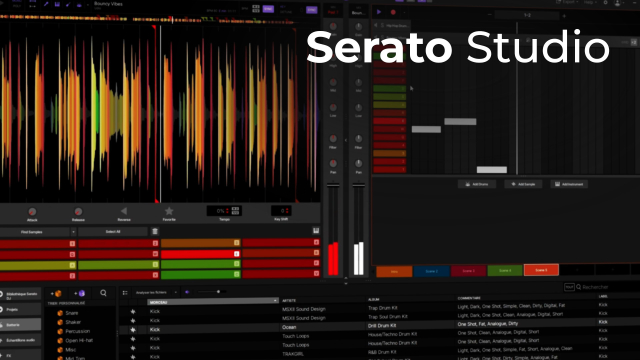
Dans cette leçon dédiée à Serato Studio, vous serez guidé à travers les étapes fondamentales pour débuter efficacement avec ce logiciel de production musicale. Après l'ouverture du programme, l'utilisateur découvre un écran de bienvenue intuitif, permettant de choisir entre un nouveau projet, un remix, ou de charger un projet existant. L'accent est mis sur la rapidité de démarrage grâce aux différentes options proposées, notamment les démonstrations et templates adaptés à chaque style musical (Trap, Drum'n Bass, etc.).
Le formateur détaille ensuite le fonctionnement de la barre supérieure de l'interface, qui sert de véritable centre de contrôle : création et sauvegarde des projets via le menu sandwich, utilisation du raccourci clavier (CTRL S ou CMD S sur Mac) pour enregistrer les modifications, et gestion des fichiers récents. Un focus particulier est apporté à la manipulation du tempo : sélection manuelle du BPM, utilisation de la fonction Tap Tempo, ou entrée directe de la valeur pour un réglage précis et professionnel.
Enfin, l'utilisateur apprend comment auditionner et programmer des sons à l'aide des pads et différents kits de batterie intégrés dans le logiciel, ce qui constitue une base essentielle pour avancer dans la composition musicale avec Serato Studio. Cette présentation structurée garantit une prise en main rapide et une montée en compétences efficace pour tout amateur ou professionnel souhaitant s’initier à cet environnement.
Objectifs de cette leçon
À l’issue de cette vidéo, le spectateur saura démarrer un nouveau projet, choisir un template adapté, sauvegarder efficacement ses créations et gérer le tempo dans Serato Studio, tout en maîtrisant les fonctionnalités clés de l’interface principale.
Prérequis pour cette leçon
Une connaissance de base en utilisation informatique est recommandée, ainsi qu’un intérêt pour la production musicale. Disposer du logiciel Serato Studio installé sur son ordinateur est nécessaire pour suivre la démonstration de façon pratique.
Métiers concernés
Les connaissances abordées s’appliquent aux métiers de beatmaker, compositeur, producteur musical, ainsi qu’aux enseignants ou formateurs en musique numérique et tout professionnel impliqué en production sonore.
Alternatives et ressources
En dehors de Serato Studio, d'autres solutions de MAO existent telles que FL Studio, Ableton Live, Logic Pro, GarageBand ou encore Reason, qui proposent des workflows et interfaces distincts pour la création musicale.
Questions & Réponses
 Je m'abonne