Introduction et découverte de l'interface


Mise en place du projet et modélisation


Création des matériaux avec Redshift


Éclairage de la scène avec Redshift


Modélisation de la mèche et flamme


Caméra et rendu final


Détails de la leçon
Description de la leçon
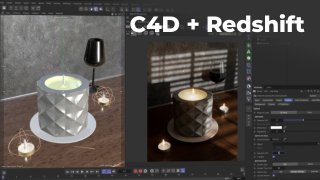
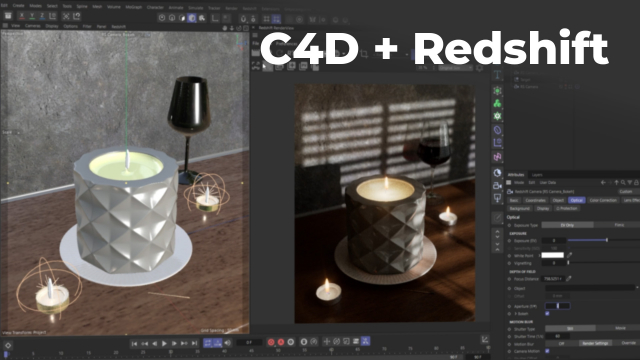
Cette leçon aborde de manière détaillée la création et l’intégration d’un mur en béton dans une scène 3D sous Cinema 4D, avec l’usage du moteur de rendu Redshift. L’objectif principal est de renforcer la composition en arrière-plan, en faisant ressortir une zone en bois, à la manière d’une étagère intégrée. Le tutoriel commence par la création d’un plan qui sert de base au mur, suivi d’une rotation précise pour le positionner correctement. Une attention particulière est portée sur l’application de textures de béton de haute résolution et la manière de les trouver, qu’il s’agisse de ressources gratuites ou intégrées dans Cinema 4D.
La leçon met ensuite l’accent sur des réglages fins pour augmenter la qualité visuelle dans le viewport, et détaille l’ajout d’un displacement via une map appropriée, afin de créer un relief réaliste sur la surface du mur. Les paramètres tels que l’échelle du displacement sont ajustés pour offrir un résultat subtil et crédible. L’éclairage de la scène, réglé pour faire ressortir les matériaux, fait également l’objet de recommandations pratiques.
L’enseignant explique enfin comment peaufiner la jonction entre l’étagère et le mur par la création d’un joint en mastic, grâce à des opérations précises sur les polygones (split, extrusion, biseau), et l’application d’un matériau dédié. Chaque étape est conçue pour améliorer l’aspect réaliste et la finesse des détails du rendu final, en évitant les superpositions et en utilisant les outils de Cinema 4D de façon professionnelle.
Objectifs de cette leçon
L’objectif est d’apprendre à modéliser et texturer un mur en béton, intégrer un displacement réaliste, ajuster l’éclairage pour un rendu optimal et maîtriser les transitions entre différents matériaux dans Cinema 4D avec Redshift.
Prérequis pour cette leçon
Il est recommandé de disposer de connaissances de base de Cinema 4D, de la navigation dans l’interface, de notions sur la gestion des matériaux et d’une compréhension générale de la modélisation polygonale et du rendu avec Redshift.
Métiers concernés
Ce type de création s’inscrit dans les métiers de modeleur 3D, infographiste, spécialiste en visualisation architecturale, designer d’intérieur en images de synthèse et directeur artistique 3D.
Alternatives et ressources
En dehors de Cinema 4D et Redshift, des solutions comme Blender (Cycles, Eevee), 3ds Max avec V-Ray ou Maya avec Arnold peuvent être utilisées pour des flux de travail similaires en modélisation et texturage avancé.
Questions & Réponses
 Je m'abonne