Installer le logiciel

Gérer ma base de données Allplan

Environnement de travail


Organiser mon projet


Import d'objets externes


La modélisation de base


Détails architecturaux et rendus photo-réalistes


Cotations et Générations des élévations


La mise en page


Détails de la leçon
Description de la leçon
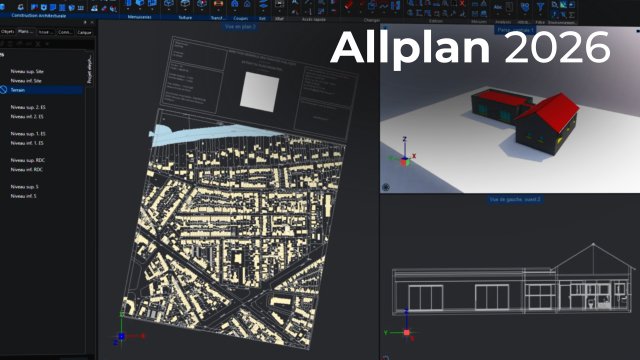
Dans cette vidéo pédagogique, vous apprendrez à organiser vos plans dans le module Mise en page d'Allplan, à monter des dossiers structurés et à insérer différents éléments graphiques ou visuels (photos, plans de masse, inserts 3D, etc.) dans les feuilles de présentation. L'accent est mis sur la distinction entre la partie dessin et la gestion paramétrique de l'extraction des plans, ce qui permet d'obtenir une documentation cohérente et professionnelle.
Vous découvrirez comment nettoyer vos dossiers en affichant uniquement les plans contenant des éléments et en masquant ceux qui sont vides, afin de garder une organisation optimale. La vidéo explique aussi comment créer des dossiers thématiques (par exemple « esquisse »), insérer plusieurs plans, renommer logiquement vos pages (page de garde, situation, masse, coupe, toiture…), et assurer la correspondance graphique d’un plan à l’autre grâce à une gestion rigoureuse des calques et des couches.
Les explications portent aussi sur les réglages d’impression : choix du format (A4, A3, A0, etc.), gestion des marges, recommandations pour l’export PDF plutôt qu’une impression directe depuis le logiciel, afin de garantir la conformité de vos documents avec ceux remis à vos collaborateurs ou clients. Enfin, l’intégration rapide d’images ou de photos dans la mise en page vient compléter les fonctionnalités présentées. Vous maîtriserez ainsi la préparation et la validation de vos plans destinés à l’impression ou à la diffusion numérique, dans un flux de travail adapté aux exigences du secteur architectural.
Objectifs de cette leçon
À l'issue de cette vidéo, vous serez en mesure de :
- Organiser vos dossiers de plans et cartouches dans Allplan.
- Insérer, structurer et nommer logiquement vos feuilles pour la production documentaire.
- Configurer les formats d’impression et les marges adaptées à différentes étapes du projet.
- Exporter vos plans sous forme de PDF pour garantir la conformité des documents transmis.
Prérequis pour cette leçon
Il est nécessaire de disposer de connaissances de base sur l’interface et la navigation dans Allplan. Maîtriser la création et la modification de plans ou calques facilite la compréhension. Une expérience préalable de la production de plans architecturaux est un avantage.
Métiers concernés
Les compétences développées s'appliquent aux métiers d'architecte, de projeteur BIM, de dessinateur en bâtiment, de coordinateur de projet et aux ingénieurs travaillant sur la documentation graphique de projets architecturaux ou de construction.
Alternatives et ressources
Des solutions alternatives dans ce domaine incluent Archicad, Revit, AutoCAD ainsi que Vectorworks. Pour l’export et la gestion des cartouches, des outils comme Bluebeam Revu et Adobe Acrobat Professional peuvent aussi compléter le flux de travail.
Questions & Réponses
 Je m'abonne