Découverte et navigation


Espace Vectoriel


Retouche d’images et pixel


Mise en page et documents multipages


Les Outils IA et autres astuces


Détails de la leçon
Description de la leçon
Dans cette leçon approfondie, vous explorerez l'intégralité de l'espace IA Canva intégré à Affinity by Canva, en commençant par l'accès et l'activation des options via l'interface du logiciel. L'instructeur distingue deux grands types d’IA : les IA génératives, dédiées à la création ou l'extension de contenus dans vos images, et les IA de retouche, spécialisées dans l’amélioration des portraits.
Vous apprendrez à installer localement les modèles d’apprentissage automatique (segmentation, estimation de profondeur, colorisation, super résolution) et à distinguer les outils gratuits – comme la sélection d'objet, de sujet et la suppression d’arrière-plan – des fonctionnalités premium requérant un abonnement. La leçon illustre ensuite, étape par étape, l’utilisation de l’expansion générative pour agrandir une image de manière réaliste, puis du module super résolution pour améliorer la qualité d’un calque ou d’une photo de faible résolution.
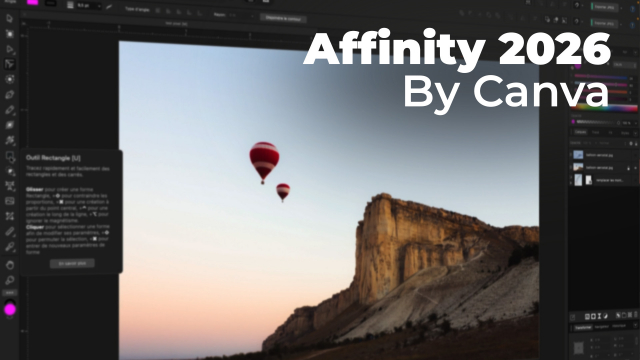
L’instructeur présente aussi les outils de remplissage génératif et de modification générative, permettant d’altérer localement ou globalement le contenu via des prompts textuels, ouvrant ainsi la voie à des modifications créatives rapides et précises (par exemple : transformer des montgolfières en oiseaux, ou changer la saison d’une image). Des conseils méthodologiques sont donnés, notamment la nécessité de dupliquer et verrouiller ses calques d’origine pour préserver la flexibilité du travail.
Cette leçon s’adresse autant aux débutants qu’aux utilisateurs intermédiaires qui veulent approfondir leur maîtrise des outils IA sur Affinity by Canva pour la retouche photo et l’illustration assistée.
Objectifs de cette leçon
Comprendre comment activer, installer et utiliser les outils IA génératifs et de retouche dans Affinity by Canva, savoir exploiter chaque outil à bon escient en préservant ses calques originaux, différencier les fonctionnalités gratuites et payantes, et appliquer les techniques pour faciliter la modification, l'amélioration et la génération d’images grâce à l’intelligence artificielle.
Prérequis pour cette leçon
Il est recommandé d’avoir des notions de base en retouche photo ainsi qu’une familiarité avec Canva ou Affinity by Canva. Un abonnement payant est requis pour accéder à l’intégralité des fonctionnalités IA. Savoir manipuler les calques et les outils de sélection est un atout.
Métiers concernés
Les métiers concernés incluent les graphistes, photographes, directeurs artistiques, et créateurs de contenu digital au sein d’agences de communication, studios de design ou en freelance, ainsi que toute profession nécessitant la production ou l’édition d’images à fort impact visuel.
Alternatives et ressources
Parmi les solutions alternatives, on peut citer Adobe Photoshop (et ses outils IA), GIMP (avec des plugins spécialisés), Photopea pour une alternative en ligne, ou encore Luminar AI pour des fonctions avancées de retouche assistée.
Questions & Réponses
 Je m'abonne