Découverte et navigation


Espace Vectoriel


Retouche d’images et pixel


Mise en page et documents multipages


Les Outils IA et autres astuces


Détails de la leçon
Description de la leçon
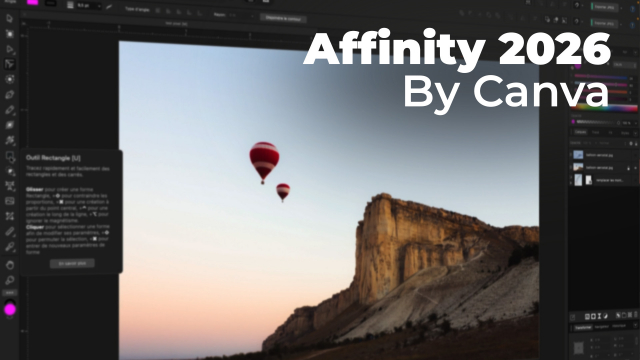
Dans cette leçon approfondie, vous êtes guidé à travers la nouvelle interface unifiée d’Affinity by Canva, qui regroupe désormais trois anciens logiciels majeurs (Photo, Designer, Publisher) en un seul environnement. L’accent est mis sur l’importance des espaces de travail, concept central qui permet d’adapter l’interface selon que vous effectuez de la mise en page, du travail pixel ou du dessin vectoriel. La présentation détaille l’organisation de l’écran : outils à gauche contextualisés selon l’espace de travail actif, panneaux de paramétrage à droite, barre d’outils contextuelle en haut, modifiable selon l’élément sélectionné.
L’utilisateur découvre également la souplesse de la plateforme, capable d’ajouter des espaces de travail spécialisés (ex : retouche portrait, IA Canva, export en tranches) et surtout de créer un studio personnalisé, avec sélection et organisation complète des outils et panneaux. La vidéo souligne l’utilité d’un tel espace sur-mesure pour s’adapter aux habitudes et aux besoins du designer. Autre point fort, le choix du mode d’affichage (pixel ou vectoriel), qui impacte seulement la visualisation à l’écran et non le fichier final, est expliqué à travers un exemple pratique.
Enfin, la leçon insiste sur l’intérêt d’explorer et d’adapter l’interface à chaque usage, afin d’optimiser votre expérience créative avec Affinity by Canva. Cette présentation s’adresse aussi bien aux débutants qu’aux utilisateurs intermédiaires souhaitant tirer profit des possibilités de personnalisation et d’efficacité offertes par le logiciel.
Objectifs de cette leçon
Ce module vise à comprendre l’agencement de l’interface d’Affinity by Canva, identifier et utiliser les différents espaces de travail, personnaliser son environnement de création, et optimiser la gestion des outils selon ses besoins professionnels ou créatifs.
Prérequis pour cette leçon
Une connaissance de base des logiciels de graphisme ou des environnements de travail numériques est recommandée. Une familiarité avec les concepts de pixels, de vecteurs et de mise en page peut faciliter l’apprentissage, mais n’est pas indispensable.
Métiers concernés
Cette compétence s’applique aux graphistes, directeurs artistiques, illustrateurs, webdesigners, maquettistes, responsables communication visuelle, agences de création ainsi qu’à toute personne amenée à produire ou retoucher des images dans un contexte professionnel.
Alternatives et ressources
Parmi les solutions alternatives à Affinity by Canva, on trouve Adobe Creative Cloud (Photoshop, Illustrator, InDesign), CorelDraw, Sketch, GIMP pour la retouche d’image, ou Canva (version classique) pour la conception graphique simplifiée.
Questions & Réponses
 Je m'abonne