Découvrir l’interface


Ajouter du contenu textuel


Ajouter des formes


Dessiner à la main en ajoutant une esquisse


Ajouter des médias


Connecter et structurer l'information


Partager et collaborer


Organiser visuellement ses projets


Projet final


Détails de la leçon
Description de la leçon
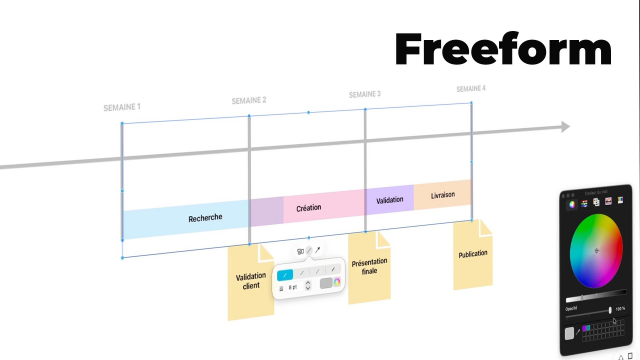
Cette leçon vous offre un aperçu détaillé de l’interface Freeform sur Mac, une application incontournable pour la conception et la gestion de tableaux blancs collaboratifs.
Vous découvrirez dans un premier temps la structure générale de l'interface, caractérisée par un canevas central spacieux entouré de différentes barres d’outils.
La vidéo expose le rôle central de la barre d’outils principale, située en haut de l’écran, permettant l’ajout rapide de multiples éléments tels que : zones de texte, formes, notes, tableaux, fichiers médias, liens et images générées. Chaque fonctionnalité est illustrée avec des exemples pratiques d’insertion et d’édition.
Les fonctionnalités de synchronisation entre appareils Apple sont soulignées, mettant en avant la possibilité d’intégrer des captures, esquisses ou documents provenant de l’iPhone ou de l’iPad. Un focus particulier est effectué sur la collaboration avec le bouton Partage et la gestion des accès.
Vous apprendrez également à utiliser les connecteurs pour relier des formes de manière interactive, à manipuler le zoom, à naviguer entre scènes (pour des présentations dynamiques ou des parcours dans le tableau) et à gérer plusieurs tableaux.
L’accessibilité de l’outil via le trackpad et les raccourcis clavier, ainsi que la personnalisation de l’espace de travail, sont expliquées pour optimiser la navigation et la productivité.
En maîtrisant ces bases, vous serez prêt à créer votre premier tableau et à explorer tout le potentiel de Freeform sur Mac.
Objectifs de cette leçon
Comprendre l’agencement de l’interface Freeform sur Mac
Identifier et utiliser efficacement chaque barre d’outils et fonctionnalité
Savoir naviguer, ajouter du contenu et manipuler les éléments sur le canevas
Découvrir les possibilités de collaboration et de synchronisation entre appareils Apple
Maîtriser la gestion des tableaux, des connecteurs et des scènes pour structurer votre travail
Prérequis pour cette leçon
Posséder un Mac compatible avec Freeform
Disposer d’un compte iCloud pour la synchronisation
Avoir des notions de base sur l’utilisation du Mac et la gestion d’applications
Volonté de travailler en équipe ou d’organiser visuellement des idées
Métiers concernés
Les fonctionnalités abordées sont particulièrement utiles pour les managers, chefs de projet, enseignants, formateurs, designers, consultants, mais aussi pour toute profession impliquant la coordination, la gestion visuelle d’idées ou la conduite de réunions à distance.
Alternatives et ressources
D’autres outils de tableau blanc numérique tels que Miro, Microsoft Whiteboard ou Jamboard de Google peuvent également être utilisés pour des sessions collaboratives et créatives, bien que chaque solution propose des spécificités propres.
Questions & Réponses
 Je m'abonne