Présentation


Import des médias


Lecture et organisation des rushes


Montage


Multicaméra simple


Ajustement du montage


Audio


Effets de transition


Stabilisation & Effets de vitesse


Effets de transformation


Effets de filtres


Titrage


Détails de la leçon
Description de la leçon
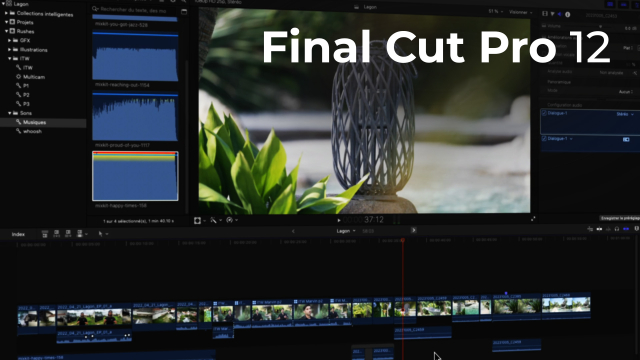
Dans cette leçon approfondie, vous apprendrez à commuter dynamiquement entre différents angles caméra au sein d’un montage multicaméra sous Final Cut Pro. L’expert explique notamment l’utilisation du curseur, transformé en ciseaux, pour effectuer des coupes efficaces tout en lecture, permettant de gagner en spontanéité et en authenticité lors de l’édition. Vous découvrirez comment affiner l’alternance des plans après ce premier passage grâce aux outils standards de la timeline, tels que l’allongement, le raccourcissement ou le décalage des coupes.
La vidéo détaille également la gestion des erreurs courantes, comme les coupes accidentelles ou la sélection du mauvais angle. Elle montre l’utilité de la touche option pour commuter l’ensemble d’un bloc vers une caméra différente, un outil précieux pour l’édition multicaméra avancée. Une attention particulière est portée à la propreté des coupes visibles dans la timeline : identification des fausses coupes, gestion des pointillés (noirs ou blancs) pour distinguer entre coupes continues et modifications d’angle.
Un accent est mis sur l’importance de nettoyer la piste audio après le montage des images, afin d’obtenir un résultat fluide. Cette leçon s’adresse à ceux qui souhaitent approfondir leurs compétences en montage multicaméra et découvrir des astuces pour un flux de travail rapide, efficace et flexible sur Final Cut Pro.
Objectifs de cette leçon
À la fin de cette vidéo, les apprenants sauront :
— Commuter efficacement entre plusieurs angles caméra.
— Corriger et affiner leurs coupes dans la timeline.
— Identifier et retirer les fausses coupes.
— Utiliser la touche option pour changer rapidement l’angle après-coup.
— Assurer la propreté du montage multicaméra, tant en vidéo qu’en audio.
Prérequis pour cette leçon
Une connaissance de base de Final Cut Pro est recommandée, ainsi qu’une familiarité minimum avec le montage vidéo et la navigation dans une timeline. Une expérience antérieure avec le multicam est un plus mais pas obligatoire.
Métiers concernés
Les compétences abordées ici concernent les métiers du montage vidéo, la réalisation audiovisuelle, la postproduction, le journalisme vidéo, ainsi que le secteur de la communication et du contenu digital.
Alternatives et ressources
Des solutions alternatives incluent Adobe Premiere Pro (fonctionnalité multicaméra), DaVinci Resolve pour l’étalonnage et le multicam, et Avid Media Composer pour des workflows professionnels en multicaméra.
Questions & Réponses
 Je m'abonne