Présentation


Import des médias


Lecture et organisation des rushes


Montage


Multicaméra simple


Ajustement du montage


Audio


Effets de transition


Stabilisation & Effets de vitesse


Effets de transformation


Effets de filtres


Titrage


Détails de la leçon
Description de la leçon
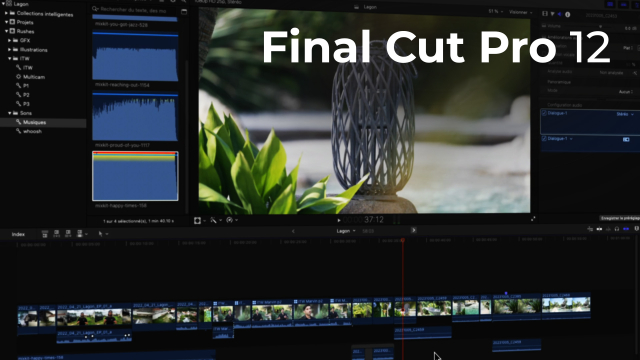
Cette vidéo pédagogique explique en détail comment illustrer des propos durant un montage vidéo grâce à l'insertion de plans et de sons sur la timeline d’un logiciel de montage professionnel (type Final Cut Pro ou équivalent).
L’instructeur aborde une situation réelle : le besoin d’illustrer le discours d’un intervenant par un plan du jardin, alors que la vidéo principale montre simplement cet intervenant de face. La démarche consiste à remplacer temporairement l’image, tout en préservant la piste sonore, pour venir appuyer visuellement ce qui est raconté.
Le tutoriel expose les options offertes par le montage classique : placer des images au début, au milieu, ou à la fin, mais insiste sur la valeur ajoutée de la fonction "Connecter" (raccourci Q) qui permet d’ajouter un élément vidéo ou audio en surimpression de la séquence principale.
L’instructeur explique comment sélectionner l’élément à insérer via la recherche dans les rushes et en utilisant le menu contextuel ou un raccourci (Maj+F), puis il montre comment n’intégrer que la vidéo (ou l’audio) d’un rush, tout en maintenant la logique du millefeuille sur la timeline : les images superposées masquent celles du dessous, tandis que les sons se cumulent.
Pour finir, des repères sur l’utilisation des raccourcis Q, W, et E sont donnés pour connecter, insérer ou monter à la fin, offrant à l’utilisateur un flux de travail agile et professionnel, peu importe la configuration du clavier (QWERTY/AZERTY).
Ce contenu est idéal pour améliorer vos compétences techniques en réalisation et post-production vidéo, notamment dans les projets nécessitant une illustration dynamique des propos et une synchronisation soignée entre audio et images.
Objectifs de cette leçon
Assimiler le principe de superposition d’images et de sons sur une timeline.
Maîtriser la fonction Connecter pour illustrer un propos par l’ajout d’insertions ciblées.
Savoir utiliser efficacement les raccourcis clavier Q, W, E pour accélérer le montage.
Comprendre la logique d’organisation des pistes audio et vidéo dans un projet professionnel.
Prérequis pour cette leçon
Connaissances de base en montage vidéo et familiarité avec une interface de logiciel de montage (ex : Final Cut Pro, Premiere Pro).
Notions élémentaires de gestion de rushes.
Compréhension des concepts de piste audio et vidéo sur une timeline.
Métiers concernés
Ces compétences sont particulièrement pertinentes pour les métiers de monteur vidéo, réalisateur, journaliste vidéo, créateur de contenu digital, community manager, ou encore formateur audiovisuel.
Alternatives et ressources
Outre le logiciel principal (ex : Final Cut Pro), il est possible d’effectuer ces opérations sous Adobe Premiere Pro, DaVinci Resolve (fonction d’insertion connectée), ou encore Shotcut et HitFilm Express pour des besoins similaires d’illustration visuelle et sonore.
Questions & Réponses
 Je m'abonne