Présentation


Import des médias


Lecture et organisation des rushes


Montage


Multicaméra simple


Ajustement du montage


Audio


Effets de transition


Stabilisation & Effets de vitesse


Effets de transformation


Effets de filtres


Titrage


Détails de la leçon
Description de la leçon
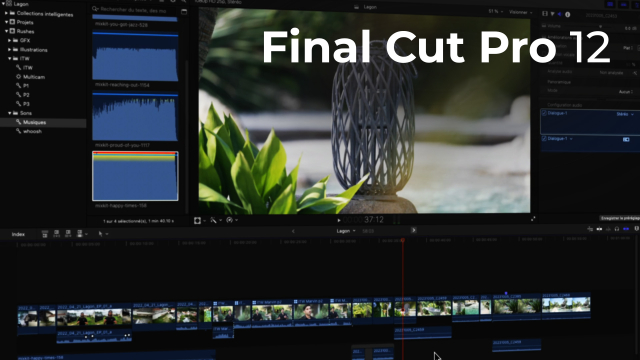
Cette vidéo pédagogique vous guide pas à pas dans la création d’une nouvelle bibliothèque dans Final Cut Pro, un élément fondamental pour organiser vos projets d’édition vidéo. Vous apprendrez à utiliser le menu « Fichiers » pour choisir « Nouvelle bibliothèque », à définir l’emplacement de sauvegarde sur votre disque local, et à nommer la bibliothèque de manière significative selon votre projet (ici, « Lagons » pour illustrer un projet de film sur la création de lagons).
Vous verrez également comment distinguer plusieurs bibliothèques ouvertes simultanément, passer de l'une à l'autre, et fermer celles qui ne sont pas nécessaires afin d’optimiser la gestion de vos ressources et de votre espace disque. L’importance de l’arborescence dans le Finder pour retrouver ses bibliothèques facilement, notamment lors du transfert entre différents ordinateurs ou lors de l’utilisation de disques durs externes, vous sera également expliquée.
La vidéo aborde enfin la gestion des événements dans chaque bibliothèque, leur renommage pour une meilleure organisation (par exemple, en « rush » pour rassembler les plans bruts), et donne des conseils pratiques pour naviguer entre création, ouverture ou localisation d’une bibliothèque existante. Grâce à ce tutoriel, vous adoptez les bonnes pratiques pour démarrer tout projet sur Final Cut Pro sur des bases solides et professionnelles.
Objectifs de cette leçon
À la fin de cette vidéo, vous saurez créer et nommer une bibliothèque dans Final Cut Pro, en définir le lieu de sauvegarde, comprendre la gestion de plusieurs bibliothèques simultanées, déplacer ou localiser une bibliothèque, et organiser vos médias à l’aide des événements.
Prérequis pour cette leçon
Avoir une installation fonctionnelle de Final Cut Pro sur un ordinateur Mac.
Être à l’aise avec la navigation basique dans les menus et dossiers.
Aucune compétence avancée en montage requise.
Métiers concernés
Ce sujet concerne principalement les monteurs vidéo, réalisateurs, chefs de post-production, journalistes vidéo et toute personne impliquée dans la gestion et la production de contenus audiovisuels.
Alternatives et ressources
D’autres logiciels de montage offrent une gestion de projets similaire, tels que Adobe Premiere Pro, DaVinci Resolve ou Avid Media Composer, qui permettent aussi la création et organisation de bibliothèques ou projets distincts.
Questions & Réponses
 Je m'abonne