Présentation


Import des médias


Lecture et organisation des rushes


Montage


Multicaméra simple


Ajustement du montage


Audio


Effets de transition


Stabilisation & Effets de vitesse


Effets de transformation


Effets de filtres


Titrage


Détails de la leçon
Description de la leçon
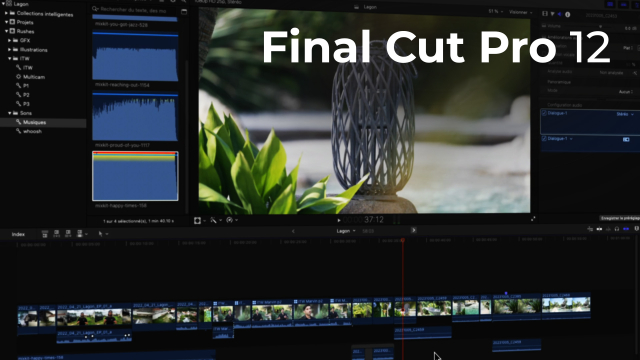
Dans cette vidéo pédagogique, l’instructeur démontre étape par étape la modification de la vitesse d’un plan vidéo filmé initialement en ralenti. Vous apprendrez à reconnaître une image ralentie grâce à certains éléments visuels, tels que des gouttes d’eau en suspension et des mouvements ralentis. Le processus débute par l’insertion de la séquence choisie dans la timeline et l’utilisation de la touche rapide W pour gagner en efficacité.
La leçon aborde ensuite les différents moyens de couper un plan, en recommandant l’utilisation de la commande rapide Commande B à la place de l’outil « lame de rasoir », pour plus de précision et de rapidité. La démonstration se poursuit avec l’application d’un préréglage de vitesse accélérée (400 %, puis 800 %) sur une portion sélectionnée, afin de voir la différence de rendu entre le ralenti et la vitesse normale ou rapide.
Grâce au menu de resynchronisation, vous verrez comment ajuster finement la vitesse d’un extrait vidéo, repasser à la vitesse d’origine ou appliquer diverses accélérations. Cette méthode est particulièrement pertinente dans le cadre de séquences combinant des effets de ralenti et de vitesse normale, afin d’apporter du rythme à vos montages et d’accentuer certains mouvements.
Enfin, la vidéo met en lumière les automatismes et choix ergonomiques qui permettent d’optimiser le processus d’édition sur des logiciels de montage professionnels, favorisant ainsi la créativité, l’efficacité et la qualité du rendu final. Ce tutoriel s’adresse aux utilisateurs souhaitant approfondir leur maîtrise des outils de vitesse et enrichir leur palette de techniques de montage.
Objectifs de cette leçon
Les objectifs de cette vidéo sont de savoir :
- Identifier et sélectionner une séquence ralentie dans ses rushs.
- Découper efficacement un plan et appliquer des préréglages de vitesse sur des portions précises.
- Gérer les transitions entre ralenti et vitesse normale pour dynamiser le montage.
- Utiliser des raccourcis et méthodes rapides pour optimiser le flux de travail.
Prérequis pour cette leçon
Il est recommandé d’avoir des connaissances de base en montage vidéo, de savoir manipuler la timeline et les outils de découpe, ainsi que d’être familier avec un logiciel de montage professionnel tel que Final Cut, Premiere Pro ou DaVinci Resolve.
Métiers concernés
Les compétences abordées sont utiles pour les métiers suivants : monteur vidéo, réalisateur, motion designer, créateur de contenu numérique, responsable de communication audiovisuelle et tout professionnel impliqué dans la postproduction vidéo.
Alternatives et ressources
Des alternatives logicielles incluent : Adobe Premiere Pro, DaVinci Resolve, Sony Vegas Pro, Avid Media Composer, iMovie (pour des besoins simples). Chaque logiciel offre ses propres outils de modification de vitesse et de découpe vidéo.
Questions & Réponses
 Je m'abonne