Introduction


Premiers pas dans l'application


Monter une vidéo


Exercice pratique : montage


Travailler le son


Exercice pratique : son


Ajouter des effets


Ajouter du texte et des éléments graphiques


Corriger les couleurs et retoucher


Atelier créatif : créer une intro Youtube


Utiliser les outils automatiques et IA


Astuces avancées


Créer des montages en 2 clics


Prendre en main la version ordinateur


Utiliser les fonctionnalités essentielles


Ajouter et animer du texte


Exploiter les fonctionnalités complémentaires


Détails de la leçon
Description de la leçon
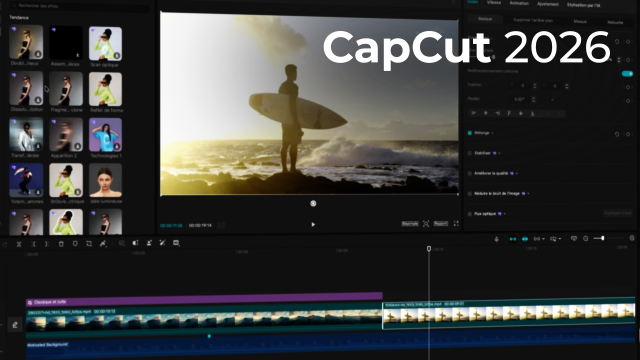
Dans cette leçon, vous apprendrez à créer un nouveau projet de montage vidéo sur CapCut, en explorant l’ensemble du processus depuis la page d’accueil jusqu’à l’ajout des premiers médias sur la ligne de temps. L’enseignant détaille les différentes entrées pour démarrer un projet : le bouton « Nouvelle vidéo » en haut à gauche, le bouton « Créer » depuis l’onglet Projets, ou encore la sélection rapide de médias depuis différents espaces de stockage associés à CapCut. Vous verrez comment accéder à vos vidéos, photos, favoris, mais aussi utiliser la bibliothèque CapCut qui propose de nombreux éléments, intros et transitions (certains gratuits, d’autres payants).
L’interface permet de prévisualiser, sélectionner, ou couper à la volée tout média avant de l’ajouter au projet, ce qui optimise l’organisation de la séquence à monter. Le tutoriel précise également l’importance de définir l’ordre d’ajout des médias, en attribuant des numéros qui correspondent à l’ordre d’apparition dans la timeline, tout en soulignant que cet ordre pourra être modifié ultérieurement. Enfin, il est recommandé même sans ressources de tourner rapidement une vidéo ou d’utiliser des photos pour pratiquer et expérimenter l’interface de montage, dont les principales fonctions sont introduites lors du passage dans l’espace de travail de CapCut.
Objectifs de cette leçon
S’initier à l’interface de CapCut, savoir démarrer un nouveau projet, sélectionner intelligemment les médias à intégrer, comprendre les fonctionnalités de la bibliothèque intégrée et commencer à organiser une séquence vidéo dans l’ordre souhaité.
Prérequis pour cette leçon
Il est préférable de posséder un smartphone ou ordinateur avec CapCut installé et quelques médias (vidéos ou photos) à disposition. Une connaissance basique de la navigation sur appareil mobile est recommandée.
Métiers concernés
La compétence abordée est pertinente pour les créateurs de contenu digital, community managers, enseignants en arts numériques, social media managers, et toute personne impliquée dans la production vidéo pour réseaux sociaux ou supports pédagogiques.
Alternatives et ressources
Des alternatives à CapCut incluent Adobe Premiere Rush, Kinemaster, InShot, ou encore iMovie, tous adaptés à l’édition vidéo sur mobile ou tablette.
Questions & Réponses
 Je m'abonne