Introduction


Premiers pas dans l'application


Monter une vidéo


Exercice pratique : montage


Travailler le son


Exercice pratique : son


Ajouter des effets


Ajouter du texte et des éléments graphiques


Corriger les couleurs et retoucher


Atelier créatif : créer une intro Youtube


Utiliser les outils automatiques et IA


Astuces avancées


Créer des montages en 2 clics


Prendre en main la version ordinateur


Utiliser les fonctionnalités essentielles


Ajouter et animer du texte


Exploiter les fonctionnalités complémentaires


Détails de la leçon
Description de la leçon
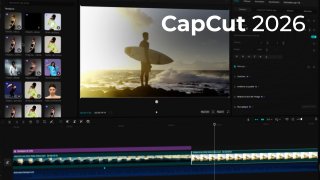
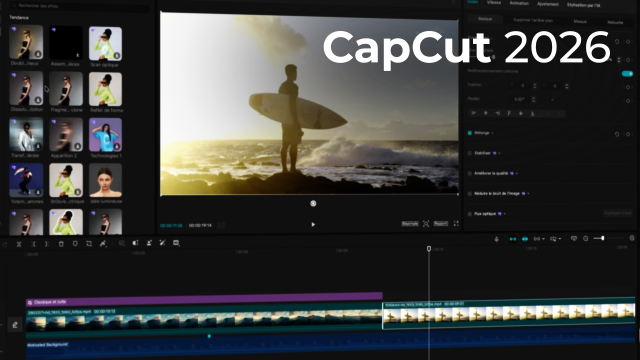
La leçon présente de façon détaillée l'interface du logiciel de montage vidéo CapCut sur ordinateur. Dès l'ouverture, on découvre une organisation claire et stable des outils, conçue pour ne pratiquement jamais changer, garantissant ainsi la simplicité d’utilisation sur le long terme.
Dans la partie supérieure, l’on peut personnaliser le nom du projet. À gauche, le panneau séparé permet d’accéder à tous les médias à importer : vidéos, photos, sons et textes. Cette zone constitue le centre de création et de recherche d’éléments pour le projet.
Le centre de l’écran est dédié à la prévisualisation, offrant une lecture fluide du montage ou de chaque média sélectionné. C’est l’espace pour visionner les différentes étapes du montage.
Sur la droite, le panneau de propriétés affiche les détails, options de modification et ajustements disponibles pour chaque élément importé, tels que les dimensions, vitesses, typographies, etc.
La partie inférieure, appelée timeline, occupe toute la largeur et constitue la zone principale d’assemblage du montage. Elle permet d’organiser vidéos, textes, effets et sons sur des pistes distinctes. Grâce à son agencement ergonomique, CapCut favorise l’efficacité et la rapidité de travail, particulièrement appréciées par les monteurs professionnels ou amateurs.
Cette introduction prépare à la configuration des paramètres essentiels et à l'import initial des médias, établissant une base solide pour la prise en main rapide et performante du logiciel.
Objectifs de cette leçon
À l’issue de cette vidéo, les apprenants seront capables de :
- Identifier et nommer les différentes zones de l’interface CapCut.
- Comprendre la fonction de chaque panneau (médias, prévisualisation, propriétés, timeline).
- Organiser leur espace de travail pour optimiser leur flux de montage vidéo.
- Préparer les premières étapes de l’import et du montage.
Prérequis pour cette leçon
Un accès à un ordinateur équipé du logiciel CapCut Desktop et une connaissance de base de l’environnement informatique sont recommandés. Aucun prérequis en montage n’est exigé pour suivre cette introduction.
Métiers concernés
La prise en main de cette interface peut intéresser les monteurs vidéo, créateurs de contenus pour les réseaux sociaux, formateurs en audiovisuel, enseignants, community managers ou toute personne impliquée dans la production de vidéos éducatives, institutionnelles ou promotionnelles.
Alternatives et ressources
D’autres logiciels d’édition vidéo gratuits ou payants offrant une organisation similaire incluent : DaVinci Resolve, Adobe Premiere Pro, Shotcut, Filmora, et HitFilm Express. Chaque solution propose des particularités adaptées à différents besoins.
Questions & Réponses
 Je m'abonne