Introduction


Premiers pas dans l'application


Monter une vidéo


Exercice pratique : montage


Travailler le son


Exercice pratique : son


Ajouter des effets


Ajouter du texte et des éléments graphiques


Corriger les couleurs et retoucher


Atelier créatif : créer une intro Youtube


Utiliser les outils automatiques et IA


Astuces avancées


Créer des montages en 2 clics


Prendre en main la version ordinateur


Utiliser les fonctionnalités essentielles


Ajouter et animer du texte


Exploiter les fonctionnalités complémentaires


Détails de la leçon
Description de la leçon
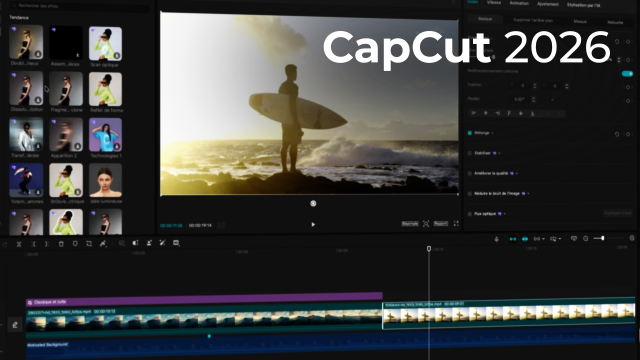
Dans cette leçon, vous découvrirez la fonctionnalité d’enregistrement de voix off proposée par le logiciel CapCut. Après la création d’un projet vierge, il devient possible d’accéder à la section « sons » et de cliquer sur le bouton « enregistrer », permettant ainsi d’enregistrer directement une voix à l’intérieur du projet en cours. Cette méthode est idéale pour accompagner un montage vidéo avec un commentaire audio, rendant la narration plus fluide et interactive, puisqu’il est possible de voir défiler la séquence pendant l’enregistrement.
L’interface propose une gestion intuitive des fichiers sonores, offrant la possibilité de modifier, couper, supprimer ou ajuster le volume de l’audio enregistré. CapCut inclut également une bibliothèque étendue d'effets audio — certains gratuits, d'autres payants — permettant d'appliquer des échos, des filtres vocaux ou la transformation de la voix selon différents styles musicaux (ex : hip-hop, folk, etc.).
La leçon détaille chaque étape, de l’octroi de l’accès au microphone à la sélection des effets, en passant par la validation ou la suppression de la piste audio. Elle montre également la souplesse d’usage offerte par CapCut pour mixer différentes sources audio et personnaliser chaque segment du montage.
Enfin, cette vidéo met en avant les possibilités de modification localisée : il est aisé de rendre un effet audio actif sur une portion précise, puis de revenir au son d’origine selon les besoins du montage. Cette dynamique permet de répondre à des exigences professionnelles et créatives variées.
Objectifs de cette leçon
Présenter la procédure d'enregistrement d'une voix off dans CapCut ; expliquer l’enchaînement des actions pour appliquer et paramétrer des effets audio sur une piste ; démontrer comment intégrer et transformer une piste sonore dans un montage vidéo afin d’enrichir les créations audiovisuelles.
Prérequis pour cette leçon
Maîtrise de base de l’importation et gestion de fichiers dans CapCut, compréhension des principes élémentaires du montage vidéo, ainsi qu’accès à un microphone fonctionnel et l’application CapCut installée.
Métiers concernés
Les monteurs vidéo, podcasteurs, créateurs de contenu en ligne, formateurs numériques, influenceurs et journalistes multimédias tireront profit de ces compétences pour dynamiser leurs productions et répondre aux exigences des médias numériques modernes.
Alternatives et ressources
Solutions alternatives : Adobe Premiere Pro (fonctionnalités voix off et effets audio avancés), DaVinci Resolve (édition audio), iMovie, ou l’utilisation d’un logiciel dictaphone externe pour l’enregistrement, avec importation manuelle des fichiers audio.
Questions & Réponses
 Je m'abonne