Introduction


Premiers pas dans l'application


Monter une vidéo


Exercice pratique : montage


Travailler le son


Exercice pratique : son


Ajouter des effets


Ajouter du texte et des éléments graphiques


Corriger les couleurs et retoucher


Atelier créatif : créer une intro Youtube


Utiliser les outils automatiques et IA


Astuces avancées


Créer des montages en 2 clics


Prendre en main la version ordinateur


Utiliser les fonctionnalités essentielles


Ajouter et animer du texte


Exploiter les fonctionnalités complémentaires


Détails de la leçon
Description de la leçon
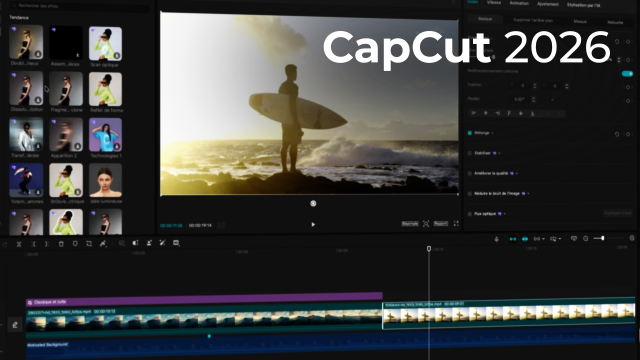
Dans cette leçon, vous apprendrez à personnaliser l’interface et les paramètres essentiels de CapCut, un logiciel de montage vidéo populaire. L’accent sera mis sur la prise en main des différentes fenêtres, la possibilité de les agrandir ou réduire selon les préférences de l’utilisateur, ce qui permet d’optimiser l’espace de travail, que l’on travaille avec de nombreux médias ou sur la zone de montage.
Une attention particulière est portée à la section Paramètres, où plusieurs fonctionnalités utiles sont présentées : la définition du dossier d’enregistrement pour les captures d’écran, l’activation de la synchronisation automatique afin de faciliter la transition entre plusieurs postes ou la version mobile, et l’accès aux projets stockés en ligne.
La vidéo passe en revue certaines options avancées comme l’écoute du morceau pendant le déplacement de la tête de lecture, la gestion de l’audio lors du scrubbing rapide, l’optimisation des performances via le choix de proxies, ou encore le paramétrage automatique des mises à jour logicielles. Il est également montré comment changer la langue de l’interface et modifier la disposition des différentes fenêtres selon sa méthode de travail.
L’ensemble de ces explications fournissent une base solide pour tirer le meilleur parti de CapCut, que vous soyez débutant ou utilisateur intermédiaire, avec une autonomie accrue sur la personnalisation de votre espace de travail et une meilleure productivité dans vos projets.
Objectifs de cette leçon
À la fin de cette vidéo, l’apprenant sera capable de modifier la disposition de l’interface, configurer les principaux paramètres, régler les options d’enregistrement et de synchronisation, et adapter CapCut à sa méthode de travail.
Prérequis pour cette leçon
Il est recommandé de posséder des connaissances de base en informatique et d’avoir installé CapCut. Une curiosité pour le montage vidéo et la gestion de logiciels sera un atout.
Métiers concernés
Monteurs vidéo, créateurs de contenu, community managers, formateurs digitaux ainsi que toute personne exerçant dans le secteur de l'audiovisuel trouveront dans ce tutoriel des bases essentielles pour optimiser leur utilisation de CapCut.
Alternatives et ressources
Des solutions telles que Adobe Premiere Pro, DaVinci Resolve, Shotcut, ou encore Filmora constituent des alternatives à CapCut pour ceux qui recherchent d’autres environnements de montage ou fonctionnalités spécifiques.
Questions & Réponses
 Je m'abonne