Introduction


Premiers pas dans l'application


Monter une vidéo


Exercice pratique : montage


Travailler le son


Exercice pratique : son


Ajouter des effets


Ajouter du texte et des éléments graphiques


Corriger les couleurs et retoucher


Atelier créatif : créer une intro Youtube


Utiliser les outils automatiques et IA


Astuces avancées


Créer des montages en 2 clics


Prendre en main la version ordinateur


Utiliser les fonctionnalités essentielles


Ajouter et animer du texte


Exploiter les fonctionnalités complémentaires


Détails de la leçon
Description de la leçon
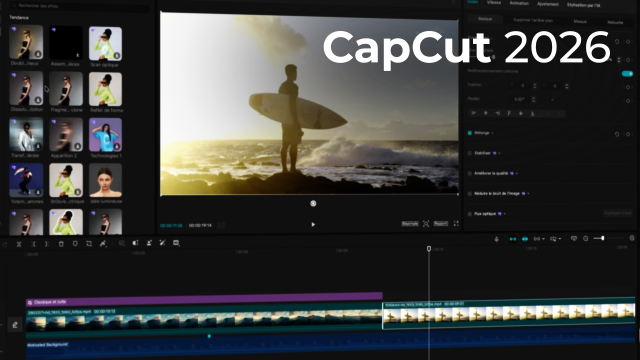
Dans cette leçon, vous découvrirez les principales fonctionnalités liées à la gestion des médias sur la timeline de CapCut, une application phare de montage vidéo sur mobile. Le formateur commence par expliquer comment la ligne de temps se présente, évoquant la barre blanche indiquant la tête de lecture, et les différentes options disponibles pour manipuler ses séquences.
Vous apprendrez à ajouter de nouveaux plans (vidéos, photos…) à divers endroits de la timeline, que ce soit à la fin ou au milieu de votre montage, grâce au bouton Plus situé à droite de l’interface. Le processus pour insérer des médias à la volée est illustré, permettant une souplesse maximale dans l’agencement de vos scènes.
Le module expose les méthodes efficaces pour déplacer facilement des séquences par glisser-déposer, que la timeline soit zoomée ou dézoomée, optimisant ainsi l’organisation même dans des montages très longs. Il aborde également la suppression des éléments avec la corbeille, en expliquant que CapCut recolle automatiquement les plans pour éviter toute zone vide sur la piste principale.
La vidéo propose un aperçu concret des actions rapides et intuitives disponibles au sein de CapCut pour garantir souplesse, productivité et un résultat professionnel, même pour les débutants.
Objectifs de cette leçon
Maîtriser l'ajout, le déplacement et la suppression de séquences sur la timeline CapCut ; organiser efficacement ses médias ; éviter les erreurs courantes lors du montage vidéo ; acquérir une autonomie pour structurer des projets professionnels ou personnels.
Prérequis pour cette leçon
Disposer d'un smartphone ou d'une tablette avec CapCut installé ; avoir des médias à utiliser (vidéos, photos) ; compréhension de base de l’interface tactile ; aucune connaissance avancée en montage n’est nécessaire.
Métiers concernés
Créateur de contenu digital, community manager, enseignant multimédia, vidéaste, formateur en compétences numériques et animateur pédagogique sont autant de métiers concernés par la gestion de la timeline vidéo mobile.
Alternatives et ressources
Des solutions telles que Adobe Premiere Rush, iMovie (iOS), KineMaster ou InShot offrent d’autres méthodes pour manipuler une timeline et organiser ses médias sur mobile.
Questions & Réponses
 Je m'abonne