Introduction


Premiers pas dans l'application


Monter une vidéo


Exercice pratique : montage


Travailler le son


Exercice pratique : son


Ajouter des effets


Ajouter du texte et des éléments graphiques


Corriger les couleurs et retoucher


Atelier créatif : créer une intro Youtube


Utiliser les outils automatiques et IA


Astuces avancées


Créer des montages en 2 clics


Prendre en main la version ordinateur


Utiliser les fonctionnalités essentielles


Ajouter et animer du texte


Exploiter les fonctionnalités complémentaires


Détails de la leçon
Description de la leçon
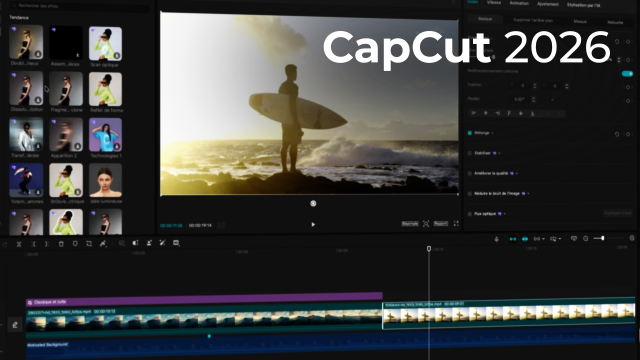
Dans cette leçon, vous découvrirez comment tirer parti des fonctionnalités essentielles de Captet pour manipuler vos plans vidéo en toute sécurité et efficacité. Lorsque vous supprimez accidentellement un plan, Captet offre la possibilité de revenir en arrière grâce à un système de flèches situé en bas à droite de l’interface, permettant ainsi d’annuler ou de rétablir chaque action réalisée sur la timeline. Ce système d’historique offre une flexibilité comparable au contrôle Z, habituel dans d'autres logiciels, mais adapté à l’ergonomie propre de Captet.
La leçon aborde également la fonctionnalité de remplacement de média. Après avoir soigneusement monté votre séquence, vous pouvez sélectionner un plan et en choisir un autre pour le remplacer, tout en conservant la durée et les effets appliqués. Cette opération s’effectue simplement par l’option « Remplacer » dans le menu contextuel, laquelle ajuste automatiquement la durée et permet de sélectionner la portion précise de la vidéo de remplacement.
Cette méthode évite de devoir recommencer le positionnement des effets, transitions et éléments textuels déjà posés, assurant un workflow professionnel et cohérent. Les manipulations expliquées sont idéales pour corriger une erreur ou affiner un montage sans perte de temps, tout en assurant la flexibilité de modification demandée par les exigences de la création audiovisuelle.
Objectifs de cette leçon
À l’issue de cette leçon, les apprenants sauront :
• Annuler ou rétablir une manipulation sur la timeline
• Remplacer un média sans perdre transitions ou effets appliqués
• Maîtriser l’historique des actions dans Captet pour sécuriser leur montage
Prérequis pour cette leçon
• Savoir utiliser l’interface de base de Captet
• Connaissance élémentaire du montage par séquences
• Disposer de séquences vidéo importées dans le projet
Métiers concernés
Les compétences abordées sont utiles pour les monteurs vidéo, créateurs de contenu, journalistes multimédia, formateurs et chargés de production audiovisuelle souhaitant une gestion efficace de leurs rushes dans la postproduction.
Alternatives et ressources
D’autres logiciels possèdent des fonctionnalités similaires, tels que Adobe Premiere Pro, Final Cut Pro, DaVinci Resolve ou iMovie. Chacun offre des outils d’annulation, de rétablissement et de remplacement de média.
Questions & Réponses
 Je m'abonne