Maîtriser les paramètres de Power Query


Maîtriser la modélisation relationnelle


Améliorer le rapport


Maîtriser le DAX


Utiliser Power BI Service


Cas pratiques finaux


Détails de la leçon
Description de la leçon
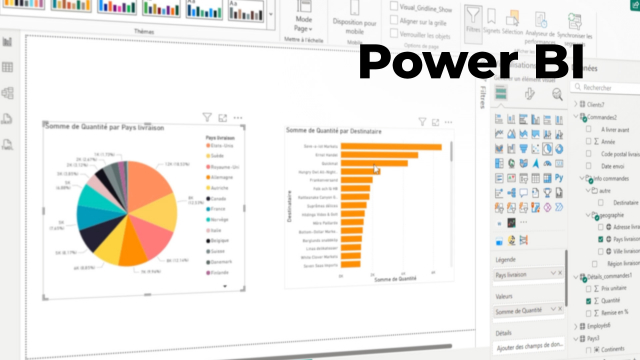
Cette leçon explore en profondeur la fonction CALCULATE, l'une des plus puissantes et fondamentales du langage DAX dans Power BI. Nous débutons par une introduction à la notion capitale de contexte de filtre, permettant de comprendre comment chaque visuel de votre rapport Power BI applique ou accumule des filtres sur vos données, via des éléments comme des segments, des entonnoirs ou différents types de visualisations.
À travers des exemples pratiques, l'utilisation de CALCULATE est illustrée pour créer des mesures spécifiques : par exemple, filtrer une somme de quantités pour un pays ou une période déterminée. La vidéo met l'accent sur la nécessité d'avoir une expression d'agrégation et un ou plusieurs filtres comme paramètres pour CALCULATE, ainsi que sur l'importance de bien gérer les types de données (texte ou numérique) lors de la saisie des valeurs de filtre.
La leçon montre également comment comparer des agrégations entre différents filtres pour générer des indicateurs tels que les écarts entre pays, et approfondit le rôle de CALCULATE pour manipuler le contexte de filtre à volonté. Enfin, la séance évoque la flexibilité de cette fonction pour répondre à une grande diversité de besoins analytiques dans Power BI, de l'analyse comparative à la génération de ratios avancés.
Cette vidéo constitue ainsi une ressource fondamentale pour toute personne souhaitant structurer et automatiser ses calculs dans Power BI, tout en renforçant la compréhension des interactions entre filtres et mesures dans le processus décisionnel.
Objectifs de cette leçon
L'objectif principal est de maîtriser la fonction CALCULATE dans Power BI. Les apprenants comprendront la notion de contexte de filtre, sauront utiliser des filtres simples et multiples dans leurs mesures, et reproduiront des analyses avancées comme des comparaisons ou ratios conditionnels.
Prérequis pour cette leçon
Il est recommandé de connaître les bases de Power BI, de comprendre les agrégations simples en DAX (comme SUM) et d’être familiarisé avec le concept de visualisations et segments sur Power BI Desktop.
Métiers concernés
Cette thématique est particulièrement pertinente pour les métiers liés à la business intelligence, les analystes financiers, les data analysts, les contrôleurs de gestion et tous professionnels impliqués dans la restitution visuelle et le reporting décisionnel.
Alternatives et ressources
Parmi les alternatives à Power BI, on peut citer Tableau Software, Qlik Sense ou Google Data Studio, qui disposent de langages de formules et de fonctions de filtrage, quoique souvent moins flexibles ou spécifiques que le DAX.
Questions & Réponses
 Je m'abonne