Maîtriser les paramètres de Power Query


Maîtriser la modélisation relationnelle


Améliorer le rapport


Maîtriser le DAX


Utiliser Power BI Service


Cas pratiques finaux


Détails de la leçon
Description de la leçon
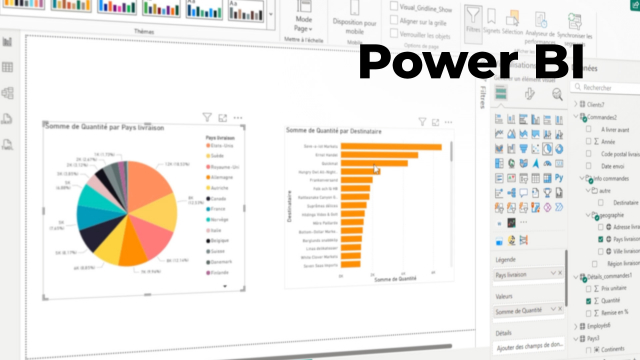
Au sein de ce module, vous allez apprendre à créer et exploiter un filtre d'extraction dans Power BI. Ce filtre constitue un moyen puissant d’accéder à un niveau d’analyse plus granulaire depuis n’importe quel visuel de votre rapport. À travers la mise en place d’une nouvelle page, dédiée au filtre d'extraction, vous allez découvrir comment bâtir une table de suivi des commandes intégrant différentes dimensions comme la date d'envoi, le destinataire ou encore la ville de livraison. Vous verrez comment enrichir cette page avec des KPIs et une jauge personnalisée, illustrant à la fois la quantité totale et la quantité moyenne des commandes.
La leçon guide étape par étape la configuration du filtre d’extraction : choix des champs à extraire, manipulation des visuels liés, navigation entre pages, et personnalisation des interactions pour garantir une expérience utilisateur fluide aussi bien en mode Desktop qu’en publication Web. Les méthodes pour masquer une page d’extraction tout en maintenant son fonctionnement sont également expliquées, tout comme l’implication de l’usage d’un clic droit pour lancer l’extraction sur le champ voulu, avec un retour simplifié à la page précédente mais nécessitant la touche CTRL dans Power BI Desktop.
Ce cours met en lumière les bonnes pratiques en business intelligence, en permettant d’approfondir l’analyse d’un indicateur ou d’un segment de marché, selon la sélection opérée sur un rapport. À l’issue, vous saurez configurer et exploiter ces fonctionnalités avancées afin de délivrer des rapports interactifs et adaptables à vos besoins d’analyse métier.
Objectifs de cette leçon
À l’issue de la vidéo, l’apprenant saura configurer un filtre d'extraction dans un rapport Power BI, utiliser ce filtre pour effectuer des analyses ciblées à partir de divers visuels, et exploiter les interactions entre pages pour une exploration dynamique et approfondie des données.
Prérequis pour cette leçon
Connaissance de base de Power BI, maîtrise des notions de pages, tables et visualisations, et savoir organiser des champs dans un rapport. Il est préférable d’avoir déjà manipulé les infobulles ou filtres simples dans Power BI.
Métiers concernés
Les contrôleurs de gestion, data analysts, responsables BI, chefs de projet, et consultants en informatique décisionnelle utilisent le filtre d’extraction pour élaborer des rapports interactifs, réaliser des analyses ad hoc, et approfondir la visualisation de segments clés dans l'entreprise.
Alternatives et ressources
Des solutions telles que Tableau, Qlik Sense ou Google Data Studio proposent des fonctionnalités de filtres dynamiques et d’extraction similaires. Excel avec Power Query peut aussi offrir une alternative, bien qu’avec moins d’interactivité directe.
Questions & Réponses
 Je m'abonne