Maîtriser les paramètres de Power Query


Maîtriser la modélisation relationnelle


Améliorer le rapport


Maîtriser le DAX


Utiliser Power BI Service


Cas pratiques finaux


Détails de la leçon
Description de la leçon
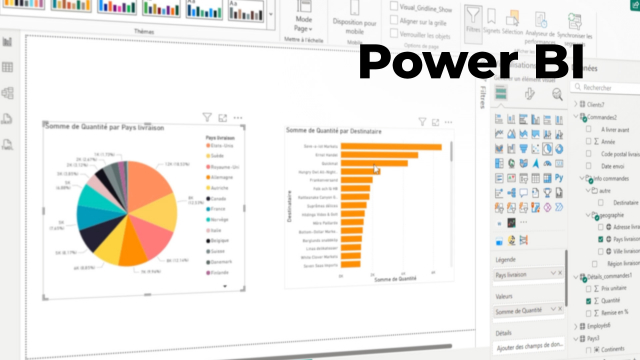
Dans cette leçon, nous abordons la création de paramètres de champ dans Power BI, étape essentielle pour la conception de visualisations dynamiques et interactives. L'objectif premier est d'explorer comment créer deux paramètres distincts : l’un dédié aux dimensions disponibles pour vos axes (telles que l’année, le genre ou le nom), et un second permettant de basculer entre plusieurs mesures telles que la somme du budget ou des revenus. La leçon détaille le processus depuis la modélisation jusqu’à l’intégration pratique dans un visuel permettant à l'utilisateur de choisir dynamiquement quelle dimension et quelle métrique visualiser.
Après une première étape de création des segments par déplacement des champs concernés dans la section paramètres, la correction insiste sur l’importance d’un segment à sélection simple pour les valeurs, évitant ainsi la confusion dans l’affichage. Il est également expliqué comment personnaliser le segment de dimension via les outils de segment avancés.
En conclusion, la vidéo guide méthodiquement sur la structuration d’un visuel efficace où l’axe X repose sur le paramètre de dimension choisi par l’utilisateur et l’axe Y sur la métrique sélectionnée. Cette approche favorise l’exploration des données sous différents angles et accroît la flexibilité de vos reportings Power BI.
Objectifs de cette leçon
L'objectif est de maîtriser la création de paramètres de champ dans Power BI, comprenant la sélection dynamique des dimensions et des mesures à afficher, et d'apprendre à construire des visuels adaptatifs répondant aux besoins variés d'analyse de données.
Prérequis pour cette leçon
Une connaissance de base de Power BI et de la modélisation de données est nécessaire, ainsi qu'une familiarité avec la création de mesures simples et l'utilisation des segments.
Métiers concernés
Les analystes BI, data scientists, contrôleurs de gestion et consultants en reporting utilisent régulièrement ces fonctionnalités pour offrir des rapports adaptés à différents destinataires et besoins business.
Alternatives et ressources
Des solutions similaires existent dans d'autres outils de Business Intelligence comme Tableau (avec les parameters), Qlik Sense, ou Google Data Studio, permettant des visualisations interactives et dynamiques.
Questions & Réponses
 Je m'abonne