Maîtriser les paramètres de Power Query


Maîtriser la modélisation relationnelle


Améliorer le rapport


Maîtriser le DAX


Utiliser Power BI Service


Cas pratiques finaux


Détails de la leçon
Description de la leçon
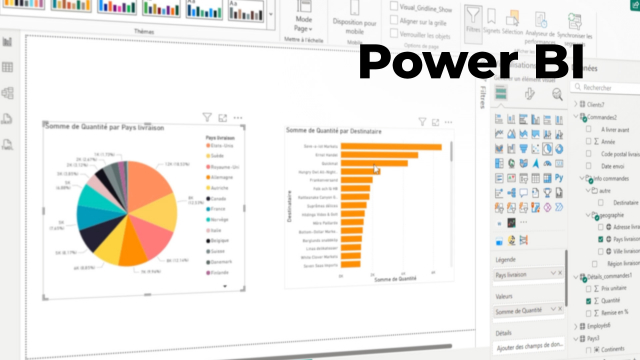
Cette vidéo pédagogique explique pas-à-pas la création et l’utilisation d’un paramètre numérique dans Power BI pour permettre une modification interactive du taux d’évolution des quantités vendues. Après avoir accédé à la section Modélisation et choisi l’option « Plage numérique », l’utilisateur crée un paramètre nommé « taux d’évolution » avec des valeurs entières comprises entre 0 et 100, incrémentées de 1. L’interface propose un segment interactif (curseur) permettant de manipuler ce taux à la demande, associé à une table générée automatiquement contenant une colonne et une mesure spécifique.
L’accent est ensuite mis sur l’intégration de cette valeur paramétrée dans une nouvelle mesure (baptisée « Prévision »), conçue pour calculer automatiquement la quantité prévue sur la base de la valeur saisie par l’utilisateur. Cette mesure est obtenue en ajoutant à la somme de la quantité initiale le montant issu de la multiplication de cette même quantité par le taux paramétré, ramené à un pourcentage (division par 100).
La leçon illustre la mise en parallèle des quantités d’origine et des prévisions sur un graphique, offrant ainsi à l’utilisateur la possibilité de comparer facilement les deux jeux de données. La flexibilité de l’outil permet d’adapter le paramètre à divers scénarios analytiques, rendant cette fonctionnalité incontournable pour toute personne souhaitant enrichir ses rapports Power BI avec des simulations interactives et personnalisées.
Objectifs de cette leçon
Comprendre la création d’un paramètre numérique interactif dans Power BI,
assimiler son intégration dans une mesure personnalisée,
et savoir exploiter cette fonctionnalité afin de réaliser des prévisions ou des simulations évolutives sur des données de ventes.
Prérequis pour cette leçon
Connaissances de base de Power BI, maîtrise des concepts fondamentaux de la modélisation de données, et savoir créer et manipuler des mesures simples dans un rapport Power BI.
Métiers concernés
Les métiers concernés sont principalement analyste de données, contrôleur de gestion, data scientist, consultant en BI, mais aussi toute personne en charge de la préparation de rapports dynamiques et interactifs pour la prise de décision.
Alternatives et ressources
Des alternatives à Power BI incluent Tableau, Qlik Sense ou Google Data Studio, chacun offrant ses propres outils de paramétrisation et de visualisation.
Pour des travaux simples, Excel avec Power Query et Power Pivot peut aussi offrir des fonctionnalités similaires.
Questions & Réponses
 Je m'abonne