Maîtriser les paramètres de Power Query


Maîtriser la modélisation relationnelle


Améliorer le rapport


Maîtriser le DAX


Utiliser Power BI Service


Cas pratiques finaux


Détails de la leçon
Description de la leçon
Dans cette vidéo pédagogique, l’accent est mis sur l’importance de maîtriser les paramètres dans Power BI, plus précisément autour de la gestion de la charge de données au sein de Power Query. L’instructeur débute par l’observation du jeu de données fourni : clients, commandes, détails de commandes, employés, pays, produits, et stock. Il met en lumière la structure relationnelle des tables et explique concrètement comment un paramètre peut agir comme une variable, comparable à une inconnue mathématique, pour agir sur le filtrage des années de commande.
Le tutoriel guide le spectateur dans la création d’une colonne supplémentaire « Année » issue d’une date de commande, puis explique comment mettre en place un nouveau paramètre nommé année pour sélectionner dynamiquement quelles données charger. L'approche consiste à choisir l’année à conserver depuis l’environnement Power BI Desktop, ce qui permet de ne charger que la période désirée, rendant le rapport plus léger et plus efficace.
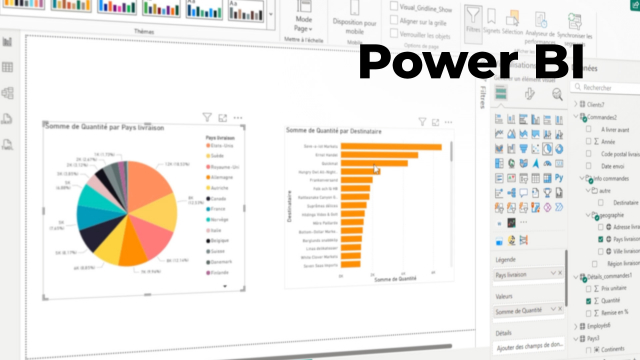
La vidéo détaille chaque étape, de la création du paramètre à son application concrète pour filtrer la table des commandes, puis montre l’impact de ce filtrage au sein d’un visuel KPI dans Power BI. La possibilité de modifier rapidement le paramètre directement depuis Power BI est également abordée, illustrant la puissance et la flexibilité des paramètres dans une démarche professionnelle d’analyse et de modélisation de données.
En somme, cette leçon représente une introduction détaillée au potentiel des paramètres dans Power BI et prépare le spectateur à des usages plus poussés pour optimiser ses requêtes et ses analyses.
Objectifs de cette leçon
À l’issue de cette vidéo, le participant saura créer et configurer un paramètre dans Power BI, l’utiliser comme filtre dynamique pour limiter le volume de données chargées, et comprendre l’impact sur la performance et la gestion de ses rapports. Il sera également capable d’adapter dynamiquement ses vues selon le besoin d’analyse.
Prérequis pour cette leçon
Il est conseillé de posséder une connaissance de base de Power BI Desktop, savoir manipuler des tables et comprendre l’interface Power Query. Une première expérience avec la manipulation de colonnes et filtres dans Power BI est un atout.
Métiers concernés
Ce sujet est particulièrement utile pour les data analysts, chefs de projet BI, contrôleurs de gestion, consultants décisionnels, et toute personne en charge de la gestion et de l’analyse des données d’entreprise au sein de métiers touchant à la business intelligence.
Alternatives et ressources
Pour des besoins similaires, on peut également utiliser Tableau, Qlik Sense, ou Google Data Studio qui offrent des solutions de paramètres et de filtrage dynamique. Dans Excel, les segments (slicers) ou les plages dynamiques peuvent répondre à des problématiques proches.
Questions & Réponses
 Je m'abonne