Introduction


Importer et préparer les données


Comprendre la modélisation des données


Créer et améliorer un rapport


Premiers calculs avec DAX


Gérer les dates dans Power BI


Publier et partager un rapport


Détails de la leçon
Description de la leçon
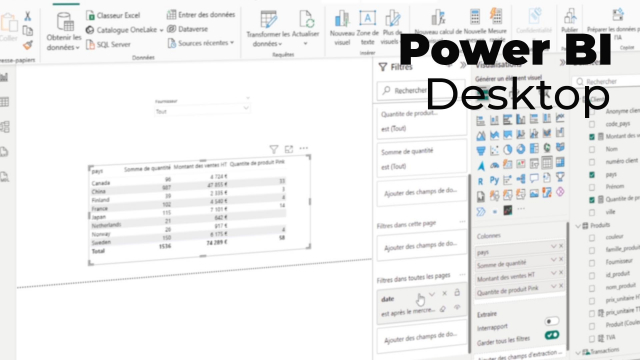
Dans cette leçon dédiée à Power BI, nous découvrons comment améliorer une table de dates pour répondre aux besoins de visualisations de données évoluées. Après la création de la table, l’accent est mis sur la création de colonnes supplémentaires, comme le numéro du mois et le nom complet du mois grâce à la formule FORMAT(). Ainsi, il devient possible d’afficher l’axe temporel non seulement par date exacte, mais aussi de grouper les informations par mois, simplifiant grandement l’analyse.
Une attention particulière est portée sur le tri du nom du mois dans les graphiques Power BI. En réglant le tri de la colonne "Nom du mois" par la colonne numérique "Numéro du mois", la visualisation respecte l’ordre chronologique classique (janvier, février, mars...), évitant ainsi un tri simplement alphabétique qui prêterait à confusion.
L’instructeur aborde également les moyens alternatifs plus rapides pour générer une table de dates, telles que l'importation depuis Excel ou l’usage de scripts DAX complets, tout en mentionnant les avantages de la hiérarchie automatique pour les modèles simples.
Cette approche méthodique permet de produire des rapports clairs, lisibles et adaptés tant à l’analyse rapide qu’à la production de tableaux de bord professionnels au sein de Power BI.
Objectifs de cette leçon
L’objectif de cette leçon est de permettre aux apprenants de personnaliser une table de dates dans Power BI, de créer des colonnes pertinentes pour l’analyse mensuelle, de maîtriser le tri sur les axes temporels et de comprendre les différentes méthodes de génération de tables de dates adaptées à chaque usage.
Prérequis pour cette leçon
Une connaissance de base de Power BI et de son interface, ainsi qu’une compréhension élémentaire des notions de tables, de visualisation et des formules DAX sont recommandées pour profiter pleinement de cette leçon.
Métiers concernés
Les compétences développées ici sont recherchées dans de nombreux métiers : analyste de données, contrôleur de gestion, consultant BI, chef de projet décisionnel, mais aussi pour toute profession nécessitant des rapports dynamiques et des analyses temporelles approfondies.
Alternatives et ressources
Outre Power BI, l’utilisation d’Excel pour générer la table de dates, ou de solutions concurrentes telles que Tableau, Qlik Sense ou Google Data Studio permet également de structurer des analyses temporelles, chacune avec ses propres méthodes pour gérer les axes et la hiérarchie des dates.
Questions & Réponses
 Je m'abonne