Introduction


Importer et préparer les données


Comprendre la modélisation des données


Créer et améliorer un rapport


Premiers calculs avec DAX


Gérer les dates dans Power BI


Publier et partager un rapport


Détails de la leçon
Description de la leçon
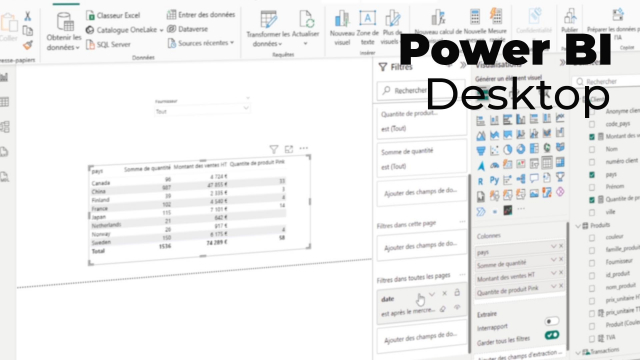
Dans cette vidéo, vous apprendrez à gérer et limiter les interactions entre plusieurs visuels dans Power BI. Il arrive fréquemment qu'en cliquant sur un graphique ou un tableau, tous les autres éléments du rapport se filtrent automatiquement, ce qui peut entraîner la disparition de certaines données essentielles ou rendre la lecture moins pertinente. Cela peut également provoquer des confusions chez les utilisateurs non avertis, qui ne comprennent pas toujours l'impact de leurs actions sur l'affichage des données.
L'instructeur détaille l'utilisation de l'option « Modifier les interactions » disponible dans l'onglet Format. En passant en mode interaction, des icônes s'affichent au-dessus de chaque visuel, permettant de contrôler précisément quelles relations doivent être actives ou coupées. Il est possible d'activer ou de désactiver l'impact du filtre (avec l'icône panneau), d'opter pour une surbrillance partielle des données ou pour un filtre complet reconfigurant intégralement le graphique cible. La leçon insiste sur le double sens de l'interaction : il est nécessaire de vérifier l'effet des filtres dans les deux directions entre les visuels pour une gestion optimale.
Enfin, la vidéo propose des cas pratiques pour clarifier cette manipulation dans différents contextes (matrices, histogrammes, segments, KPI), met en garde contre les erreurs fréquentes et recommande de toujours désactiver le mode interaction une fois la configuration terminée, pour une meilleure expérience utilisateur et une présentation plus professionnelle.
Objectifs de cette leçon
L'objectif principal est de comprendre et appliquer les méthodes de limitation ou de suppression des interactions entre différents visuels sous Power BI. À l'issue de cette vidéo, le spectateur saura contrôler précisément les filtrages automatiques pour améliorer la lisibilité, l'autonomie et la pertinence de ses rapports.
Prérequis pour cette leçon
Il est recommandé d'avoir une connaissance de base de Power BI, de comprendre le fonctionnement des visuels et de la logique de filtrage, ainsi qu'une expérience pratique des tableaux de bord interactifs dans l'outil.
Métiers concernés
Les compétences présentées trouvent une application directe chez les analystes de données, data scientists, consultants BI, chefs de projet et toute personne élaborant des rapports décisionnels nécessitant une interprétation claire et maîtrisée des données.
Alternatives et ressources
Des solutions alternatives incluent l'utilisation de logiciels comme Tableau, Qlik Sense et Google Data Studio, qui proposent également des fonctionnalités avancées de gestion des interactions et filtres visuels.
Questions & Réponses
 Je m'abonne