Introduction


Importer et préparer les données


Comprendre la modélisation des données


Créer et améliorer un rapport


Premiers calculs avec DAX


Gérer les dates dans Power BI


Publier et partager un rapport


Détails de la leçon
Description de la leçon
Cette vidéo pédagogique présente une exploration approfondie des cartes de valeurs et des KPIs dans Power BI, éléments essentiels de toute démarche de datavisualisation moderne. Après un rappel des visuels classiques tels que les graphiques et diagrammes inspirés d'Excel, l’accent est mis sur l’utilisation de cartes de valeurs, appelées également visuels KPI, pour afficher de manière synthétique des indicateurs clés.
Le formateur explique comment insérer et paramétrer ces cartes, puis détaille les fonctionnalités telles que le changement de type de calcul (somme, moyenne). Il insiste sur l’importance de la clarté des noms d’indicateurs, en montrant comment les renommer pour une meilleure lisibilité du tableau de bord.
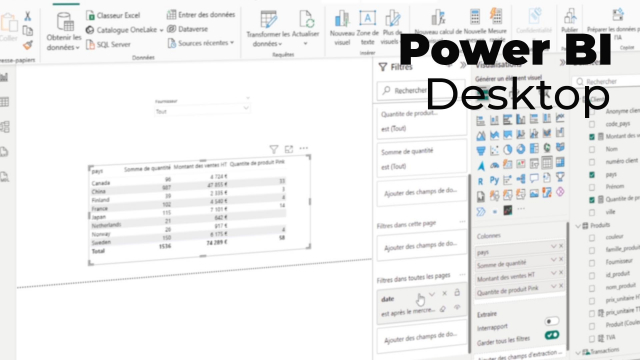
La vidéo explore aussi la puissance du filtrage croisé entre visuels. D’un simple clic, il est possible de filtrer n’importe quel KPI ou graphique en fonction d’une donnée sélectionnée (projet, genre, etc.), et de réinitialiser les filtres à volonté. L’utilisation du petit entonnoir permet de visualiser le contexte de filtre appliqué sur chaque visuel, constituant un outil précieux pour analyser le comportement dynamique des rapports dans Power BI.
En synthèse, cette leçon offre une prise en main concrète du filtrage interactif, essentielle pour toute personne souhaitant créer des dashboards réactifs et informatifs sur Power BI.
Objectifs de cette leçon
À l’issue de cette leçon, l'apprenant sera capable de créer et d'adapter des cartes de valeurs (KPIs) dans Power BI, de configurer les types d’agrégation, de filtrer dynamiquement les rapports via l’interactivité entre visuels et d’identifier rapidement le contexte de filtre appliqué aux objets de visualisation.
Prérequis pour cette leçon
Il est recommandé d’avoir une connaissance élémentaire de Power BI et des bases en manipulation de rapports ou de graphiques, ainsi que de savoir naviguer dans l’interface de Power BI.
Métiers concernés
Les analystes de données, contrôleurs de gestion, chefs de projet, ainsi que tous les métiers amenés à développer des tableaux de bord interactifs ou à suivre des indicateurs de performance tireront bénéfice de ces pratiques.
Alternatives et ressources
Des alternatives à Power BI incluent Tableau, Qlik Sense, Google Data Studio ou encore les fonctionnalités avancées de Microsoft Excel pour la datavisualisation et les KPI.
Questions & Réponses
 Je m'abonne