Introduction


Importer et préparer les données


Comprendre la modélisation des données


Créer et améliorer un rapport


Premiers calculs avec DAX


Gérer les dates dans Power BI


Publier et partager un rapport


Détails de la leçon
Description de la leçon
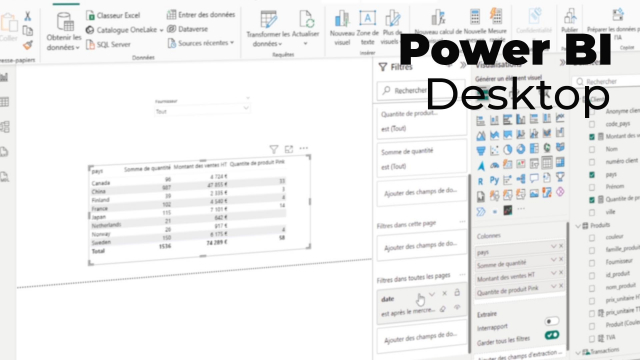
Dans cette vidéo pédagogique, vous découvrirez comment exploiter efficacement le volet de filtre de Power BI afin de contrôler l'affichage des données selon différents critères. Après avoir clarifié la structure de l'interface, la leçon explore la distinction entre filtrer un visuel spécifique, une page entière, ou même toutes les pages d'un rapport. Vous verrez, par exemple, comment éliminer des valeurs aberrantes telles que les entrées sans genre renseigné, en configurant un filtre global, et vous apprendrez à utiliser aussi bien le filtrage de base que le filtrage avancé pour des besoins plus complexes (ex : exclusion de projets contenant certaines valeurs).
L'approche pas à pas présente également la création de cartes KPI individuels filtrés sur des projets distincts, ce qui permet de comparer rapidement des indicateurs clés par catégorie. Chaque action est expliquée dans un souci de clarté pour une prise en main rapide, tout en montrant les bonnes pratiques comme le renommage des visuels et l'ajustement des totaux pour éviter les redondances.
Ce contenu s'adresse aussi bien aux débutants souhaitant découvrir le fonctionnement des filtres qu'aux utilisateurs intermédiaires désirant affiner leurs rapports. L'objectif final est de rendre vos rapports plus lisibles, précis et interactifs pour une meilleure analyse décisionnelle.
Objectifs de cette leçon
À l’issue de cette leçon, l’apprenant saura :
- Différencier un filtre appliqué à un visuel, à une page ou à l’ensemble du rapport.
- Exclure des valeurs indésirables, comme les cases vides, via le volet de filtre.
- Utiliser les options de filtrage de base et avancé.
- Créer des indicateurs visuels (KPI) personnalisés filtrés par projet.
- Optimiser la lisibilité d’un rapport avec une gestion pertinente des filtres.
Prérequis pour cette leçon
Pour suivre cette vidéo, il est recommandé de connaître :
- Les bases de l’interface Power BI,
- La création et la configuration de tableaux ou cartes visuelles,
- Les notions élémentaires de jeux de données structurés.
Aucune maîtrise avancée en programmation n’est requise.
Métiers concernés
Les compétences abordées sont particulièrement pertinentes pour les métiers suivants :
- Analyste de données,
- Contrôleur de gestion,
- Consultant BI,
- Chef de projet data,
- Responsables marketing ou tous métiers nécessitant la création de rapports interactifs et personnalisés.
Alternatives et ressources
Les alternatives à Power BI incluent :
- Tableau Software,
- Google Data Studio,
- Qlik Sense,
- Looker.
Ces solutions proposent également des fonctionnalités de filtrage avancées pour l’analyse et la visualisation de données.
Questions & Réponses
 Je m'abonne