Introduction


Importer et préparer les données


Comprendre la modélisation des données


Créer et améliorer un rapport


Premiers calculs avec DAX


Gérer les dates dans Power BI


Publier et partager un rapport


Détails de la leçon
Description de la leçon
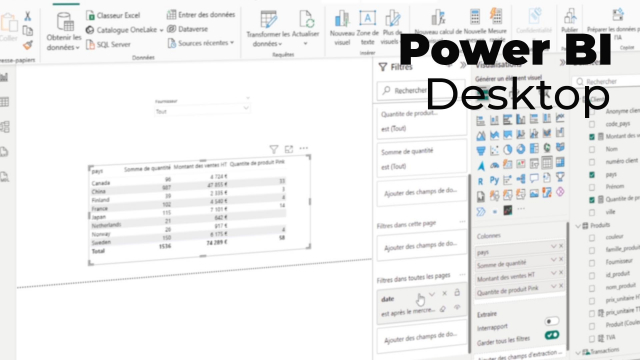
Dans cette leçon, vous apprendrez à personnaliser l’apparence de vos visuels dans Power BI. Après avoir abordé la gestion des filtres, nous nous concentrons sur la mise en forme : un aspect fondamental pour rendre un rapport à la fois professionnel et lisible. Lorsque vous sélectionnez un visuel, le menu du pinceau propose de nombreux paramètres adaptés à chaque type de graphique, du simple KPI à la matrice complexe.
L’organisation en tiroirs permet de retrouver rapidement des outils spécifiques : personnalisation du quadrillage, modification de l’arrière-plan, choix des couleurs ou des polices. Cette approche diffère de celle d’Excel et constitue une spécificité de Power BI qui facilite la modification rapide et structurée des éléments visuels du rapport.
La vidéo illustre l’effet de ces modifications sur des exemples concrets tels que la suppression des sous-totaux redondants dans une matrice ou l’application de couleurs différenciées sur plusieurs KPI. La notion de propriété contextuelle des options de mise en forme est également expliquée, afin de montrer que chaque typologie de visuel propose ses propres paramètres. Cette méthodologie vise à permettre une personnalisation fine et adaptée à vos besoins d’analyse, tout en assurant cohérence et esthétique globale.
Objectifs de cette leçon
L'objectif principal est d'apprendre à modifier le design des visuels dans Power BI via le menu pinceau, à comprendre la logique des tiroirs d'options, et à adapter chaque visuel selon ses possibilités pour améliorer la lisibilité et le rendu final d’un rapport.
Prérequis pour cette leçon
Une connaissance de base de Power BI et de la création de rapports interactifs est recommandée. Savoir utiliser les visuels standards (matrices, cartes KPI, etc.) et naviguer dans l’interface facilitera la compréhension.
Métiers concernés
Cette compétence s’adresse aux analystes de données, contrôleurs de gestion, consultants BI, responsables reporting et tout professionnel chargé de mettre en valeur des données à travers des tableaux de bord ou rapports interactifs.
Alternatives et ressources
Des alternatives à Power BI incluent Tableau, Google Data Studio, Qlik Sense et Excel pour la personnalisation et la création de rapports dynamiques.
Questions & Réponses
 Je m'abonne