Introduction


Importer et préparer les données


Comprendre la modélisation des données


Créer et améliorer un rapport


Premiers calculs avec DAX


Gérer les dates dans Power BI


Publier et partager un rapport


Détails de la leçon
Description de la leçon
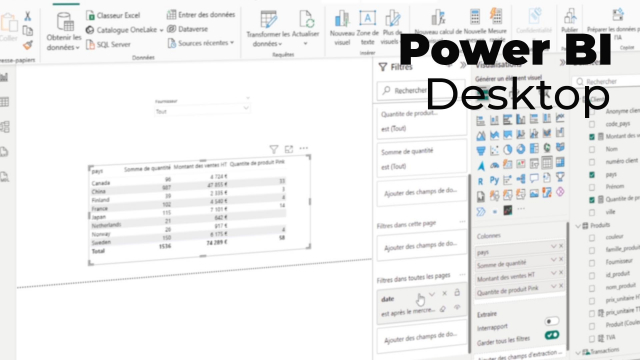
Cette vidéo vous guide pas à pas dans la création et l’utilisation d’une table de date dans Power BI, l’un des éléments centraux pour articuler vos tables de fait et garantir des analyses fiables. Après avoir importé différents fichiers Excel et constaté les limites des relations classiques entre plusieurs tables de fait (relations plusieurs-à-plusieurs et résultats incohérents sur les visuels), vous verrez pourquoi il est essentiel de mettre en place une table de date dédiée.
La leçon détaille la procédure pour créer une table de date à l’aide de la fonction DAX CalendarAuto, puis pour établir des relations plusieurs-à-un entre cette table de dimension et vos tables de faits (heures travaillées, stock, etc.). Ceci permet de disposer d’une structure propre, d’améliorer la gestion des dates sur vos visuels, et de dynamiser vos rapports, en maintenant la flexibilité pour étendre facilement vos analyses à d’autres jeux de données.
L’intérêt de ce modèle est explicitement montré à travers l’exemple des quantités stockées et heures travaillées, ainsi que les écueils évités en passant par la table de date. Cette approche est incontournable pour tout utilisateur souhaitant construire un modèle de données robuste et pérenne sous Power BI. Finalement, vous apprendrez à structurer votre modèle pour des scénarios plus complexes et à anticiper les besoins futurs d’analyse sur différents axes temporels.
Objectifs de cette leçon
À l’issue de cette vidéo, vous saurez :
- Identifier les situations où une table de date est indispensable,
- Créer une table de date automatisée avec DAX dans Power BI,
- Relier plusieurs tables de fait via une table de dimension commune pour fiabiliser vos analyses,
- Optimiser vos rapports en évitant les pièges classiques des relations plusieurs-à-plusieurs.
Prérequis pour cette leçon
Avant de suivre cette leçon, il est conseillé de maîtriser les opérations de base sur Power BI : importation de données, vue table et vue modèle, relations simples et notions fondamentales sur les tables de fait et de dimensions dans un modèle de données.
Métiers concernés
Cette compétence est essentielle pour les data analysts, chefs de projet BI, contrôleurs de gestion, ingénieurs data et toute fonction nécessitant la consolidation d’indicateurs sur bases temporelles variées dans le cadre du pilotage d’activité, de reporting ou d’analyses décisionnelles.
Alternatives et ressources
Des solutions telles que Tableau, Microsoft Excel Power Pivot, Qlik Sense ou Looker Studio proposent des mécanismes similaires pour gérer les calendriers et relations de données. Dans Power BI, vous pouvez aussi importer une table de date externe ou utiliser des solutions DAX plus personnalisées pour répondre à des besoins spécifiques.
Questions & Réponses
 Je m'abonne