Introduction


Importer et préparer les données


Comprendre la modélisation des données


Créer et améliorer un rapport


Premiers calculs avec DAX


Gérer les dates dans Power BI


Publier et partager un rapport


Détails de la leçon
Description de la leçon
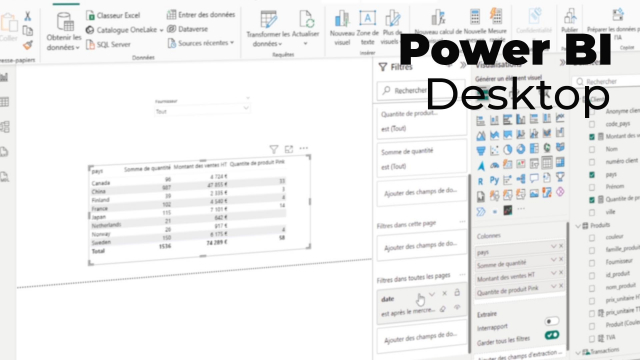
Dans cette vidéo, l'intervenant vous guide pas à pas à travers la gestion des dates dans Power BI, un aspect crucial de l'analyse de données temporelle. Après avoir présenté la manière dont une colonne de date classique s’affiche dans un projet Power BI, le formateur aborde la création de graphiques permettant de visualiser l’évolution des données dans le temps, par exemple sous forme de courbe des heures travaillées par jour.
L’accent est mis sur la granularité de l’information, qui peut parfois rendre la visualisation peu lisible. C’est là qu’une hiérarchie de date intégrée dans Power BI devient pertinente, puisqu’elle apporte la possibilité de regrouper les données par mois, trimestres ou années, facilitant ainsi l’analyse globale de tendances.
L’activation ou la désactivation de la fonctionnalité Time Intelligence (hiérarchie automatique de dates) est expliquée en détail, tant au niveau global que local sur un fichier. L’intervenant met aussi en lumière certaines limites des hiérarchies automatiques, notamment lorsque plusieurs tables sont impliquées dans un même rapport, incitant à personnaliser leur utilisation selon le contexte du projet.
Ainsi, cette leçon permet de comprendre non seulement les paramétrages techniques dans Power BI, mais aussi leur implication analytique, afin de tirer le meilleur parti des outils disponibles selon la complexité de vos jeux de données.
Objectifs de cette leçon
À l'issue de cette vidéo, vous saurez configurer les options de gestion du temps dans Power BI, activer ou désactiver la hiérarchie de date, et comprendre comment adapter ces fonctionnalités à la structure de vos données.
Prérequis pour cette leçon
Des connaissances de base sur Power BI et la manipulation de tables sont recommandées. Avoir déjà importé des données dans Power BI sera un atout.
Métiers concernés
La gestion des dates dans Power BI est particulièrement utile pour les métiers de data analyst, contrôleur de gestion, consultant BI, et plus largement pour toute fonction nécessitant des analyses temporelles avancées.
Alternatives et ressources
Des alternatives à Power BI pour les analyses temporelles incluent Tableau, Qlik Sense, ou encore l’utilisation avancée de Microsoft Excel avec tableaux croisés dynamiques.
Questions & Réponses
 Je m'abonne