Introduction


Importer et préparer les données


Comprendre la modélisation des données


Créer et améliorer un rapport


Premiers calculs avec DAX


Gérer les dates dans Power BI


Publier et partager un rapport


Détails de la leçon
Description de la leçon
Dans cette leçon, vous apprendrez à créer et gérer les relations entre tables dans Power BI. L'exemple présenté met en scène deux tables distinctes : une table RH contenant des informations sur les employés (nom, prénom, genre, etc.) et une table d'activité contenant des données sur les heures travaillées et les projets associés.
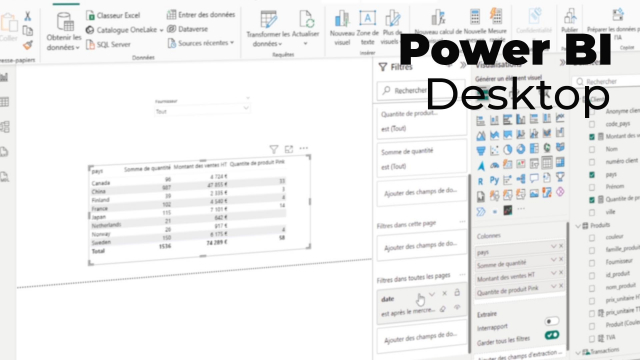
La vidéo débute par une démonstration des conséquences de l'absence de relation entre les tables : les données agrégées sont incohérentes, rendant les analyses inutilisables (par exemple, des sommes d'heures identiques pour chaque catégorie). L'instructeur explique ensuite comment relier ces tables via un simple glisser-déposer entre les champs clés communs (ici, le nom et prénom de l'employé), action qui permet l'échange d'information entre les tables.
Une fois la relation créée, le visuel de table affiche alors des résultats logiques et cohérents, rendant l'analyse pertinente. L'accent est mis sur l'importance du contenu des champs plutôt que sur leur nom exact lors de la création des relations. Enfin, la création d’un premier rapport est proposée, avec conseils pratiques pour manipuler les visuels de Power BI, élargir ou ajuster les affichages, et comprendre la logique des associations de données. Cette introduction essentielle prépare aux concepts avancés de la modélisation de données dans Power BI.
Objectifs de cette leçon
À l'issue de cette vidéo, vous saurez :
- pourquoi et comment créer des relations entre tables dans Power BI ;
- identifier les erreurs provenant de tables non reliées ;
- appliquer les principes de base de la modélisation relationnelle à vos propres rapports.
Prérequis pour cette leçon
Une connaissance des notions élémentaires sur la structure d’une base de données et des manipulations de base sous Power BI est recommandée. Avoir importé plusieurs tables dans Power BI facilitera la compréhension.
Métiers concernés
Les compétences abordées sont indispensables pour les métiers de Data Analyst, contrôleur de gestion, responsable RH, chargé de reporting et toute profession impliquée dans l'analyse ou la gestion de données issues de multiples sources.
Alternatives et ressources
D'autres outils tels que Tableau, Qlik Sense ou Excel PowerPivot permettent également la modélisation relationnelle et la création de rapports à partir de données multi-tables.
Questions & Réponses
 Je m'abonne