Introduction à 3dsMax


Modélisation du miroir


Modélisation du lustre « design »


Modélisation du meuble-vasque


Modélisation de la baignoire ancienne


Modélisation du tapis et du rideau


Mise en scène, éclairage et premiers réglages de rendu


Matériaux & textures


Rendu brut avec Arnold


Création d’une animation simple (mouvement caméra)


Détails de la leçon
Description de la leçon
Cette vidéo pédagogique vous guide à travers la création et l’application de matériaux complexes dans la modélisation 3D, en particulier sous 3ds Max avec le moteur OpenPBR. En commençant par les surfaces métalliques, comme la robinetterie dorée et chromée, l’instructeur expose comment manipuler l’éditeur nodal avancé pour développer des shaders adaptés à chaque situation.
Vous découvrirez l’organisation avancée de vos matériaux grâce à la vue nodale, la modification des paramètres comme la Roughness (rugosité), l’utilisation des templates prédéfinis, et la duplication efficace de matériaux. Le passage du compact material editor à la vue nodale permet une gestion et une lisibilité accrues, surtout pour des scènes comprenant de nombreux matériaux.
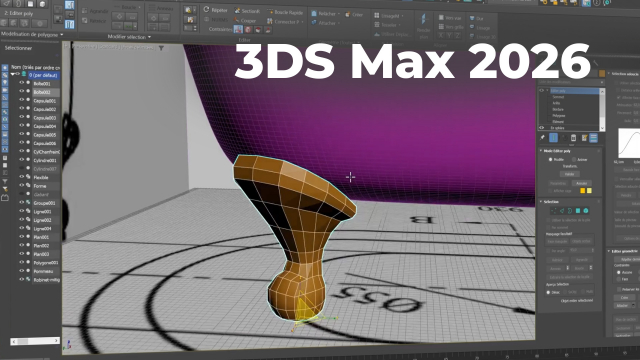
La leçon aborde les subtilités de l’attribution de matériaux à des objets et sous-éléments, via des techniques comme le Multi Sub Object et l’application sélective de shaders sur certaines parties de la géométrie (par exemple, différencier la poignée en céramique du manche chromé).
Enfin, la vidéo prépare à la poursuite du travail sur les matériaux céramiques (baignoire, vasque, pommeau), en insistant sur les essais de rendu par région et les bonnes pratiques pour vérifier la qualité du résultat sans ralentir le projet. Cette approche méthodique est idéale pour quiconque souhaite produire des visuels 3D professionnels, rigoureux et adaptés à l’architecture intérieure ou la visualisation produit.
Objectifs de cette leçon
Cette vidéo a pour objectif de :
- Permettre l’appropriation de l’éditeur nodal dans 3ds Max.
- Apprendre à créer, paramétrer et appliquer des matériaux réfléchissants (chrome, or/cuir) et céramiques.
- Optimiser l’organisation des matériaux dans une scène complexe.
- Maîtriser les affectations multi-matériaux et l’utilisation des IDs de matériaux.
Prérequis pour cette leçon
Il est recommandé d’avoir une connaissance de base de 3ds Max et des principes fondamentaux de la 3D (objets, matériaux, sélection). Une expérience préalable avec la notion de rendu et de shaders sera un plus pour tirer le meilleur de la leçon.
Métiers concernés
Les compétences abordées sont essentielles pour les métiers de modeleur 3D, infographiste en architecture, motion designer, designer industriel ou spécialiste en visualisation produit. Elles sont également précieuses pour toute personne réalisant des rendus photoréalistes pour des présentations client ou du prototypage virtuel.
Alternatives et ressources
Parmi les solutions alternatives, on peut citer l’utilisation de Blender avec l’éditeur de matériaux Shader Nodes, Maya avec Arnold/AI Standard Surface, Cinema 4D et son node editor.
D’autres moteurs de rendu, comme V-Ray ou Octane Render, offrent également des outils avancés pour la création de matériaux réfléchissants.
Questions & Réponses
 Je m'abonne