Introduction à 3dsMax


Modélisation du miroir


Modélisation du lustre « design »


Modélisation du meuble-vasque


Modélisation de la baignoire ancienne


Modélisation du tapis et du rideau


Mise en scène, éclairage et premiers réglages de rendu


Matériaux & textures


Rendu brut avec Arnold


Création d’une animation simple (mouvement caméra)


Détails de la leçon
Description de la leçon
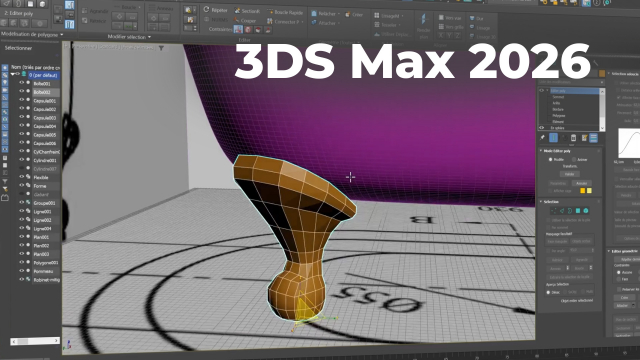
Cette vidéo explique de façon méthodique la création d'un profil personnalisé en 2D destiné à être employé comme base pour un objet en 3D dans 3ds Max. L'utilisateur y apprend à utiliser la fonction section personnalisée, à choisir les bonnes vues orthogonales (gauche, face) et à exploiter les raccourcis clavier afin de placer précisément ses éléments.
L'étape initiale consiste à dessiner un gabarit pour respecter les proportions voulues du profil. L'usage de primitives telles qu'une boîte permet d'établir des repères visuels simples, à supprimer ensuite. Vient ensuite la construction de la spline, à travers l'outil Ligne en mode "cliquet-coin" pour éviter la génération de courbes non désirées.
La leçon détaille des notions avancées autour de la précision (accrochages, contraintes d'axes) et des manipulations de splines : fusionner des formes, insérer des points, supprimer des sommets superflus et appliquer des arrondis locaux pour contrôler l'aspect des angles.
L'instructeur insiste sur l'enregistrement régulier du fichier et la possibilité de renommer proprement chaque élément pour une meilleure organisation. Enfin, l'étape de balayage du profil (sweep) rend l'objet dynamique : toute modification du profil 2D se répercute instantanément sur la géométrie 3D.
Cette méthodologie amène à un cadre complexe et évolutif pouvant servir dans des contextes professionnels tels que la visualisation architecturale ou la conception d'objet décoratif.
Objectifs de cette leçon
À l'issue de cette vidéo, vous saurez :
- Dessiner et modifier un profil 2D avec l'outil spline
- Appliquer correctement les contraintes et accrochages pour un placement précis
- Assembler et fusionner des formes pour concevoir un profil complexe
- Utiliser la fonction de balayage (sweep) afin de générer de la géométrie 3D dynamique
- Mettre en place une organisation optimale de la scène (nommage, enregistrement régulier)
Prérequis pour cette leçon
Il est recommandé de posséder des bases en navigation dans 3ds Max, connaître les vues orthogonales et la création de primitives. Une compréhension générale des splines et des outils de dessin vectoriel (type Photoshop ou Illustrator) est un plus.
Métiers concernés
Les concepts abordés sont particulièrement utiles dans les métiers de modeleur 3D, designer d'intérieur, architecte visualiseur et créateur d'objets décoratifs. Le savoir-faire sur la création de profils sur mesure est essentiel pour l'architecture, la scénographie et toute discipline nécessitant des formes complexes et répétitives.
Alternatives et ressources
Pour des tâches similaires, il est possible d'utiliser des logiciels comme Blender (fonction Bezier et modificateur Sweep), Cinema 4D (outils Spline et Extrude), ou SketchUp (plugins de profils personnalisés). Illustrator ou Inkscape permettent également la création de profils 2D exportables vers les outils 3D.
Questions & Réponses
 Je m'abonne